Denne vejledning beskriver konfiguration af det fornyede OCES3 certifikat, som benyttes til den bagvedliggende Exchange Online systemintegration.
⚠️ Først skal du sikre, at du har klargjort Exchange Online til at kunne bruge det fornyede certifikat, for eller risikerer du, at DPG-løsningen holder op med at fungere!
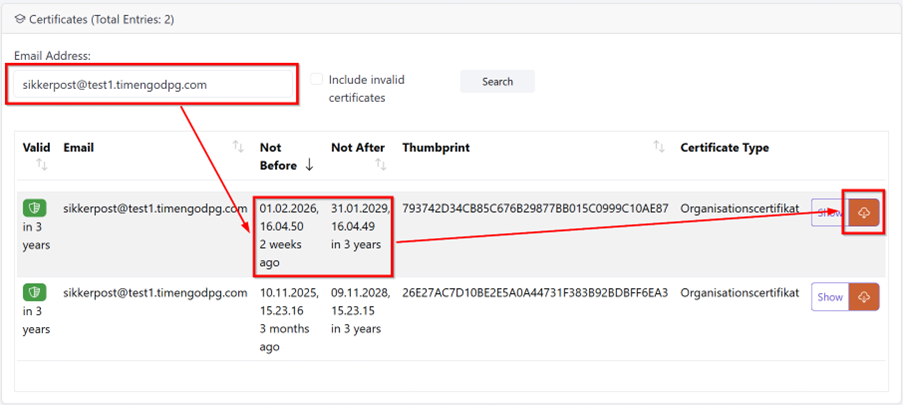
1.A - I DPG kundeportal (https://portal.timengodpg.com) vælg Certificate Check og søg efter mailadressen på det fornyede certifikat. Klik på det røde download ikon og gem certificate.cer filen:
1.B - Log ind i https://portal.azure.com.
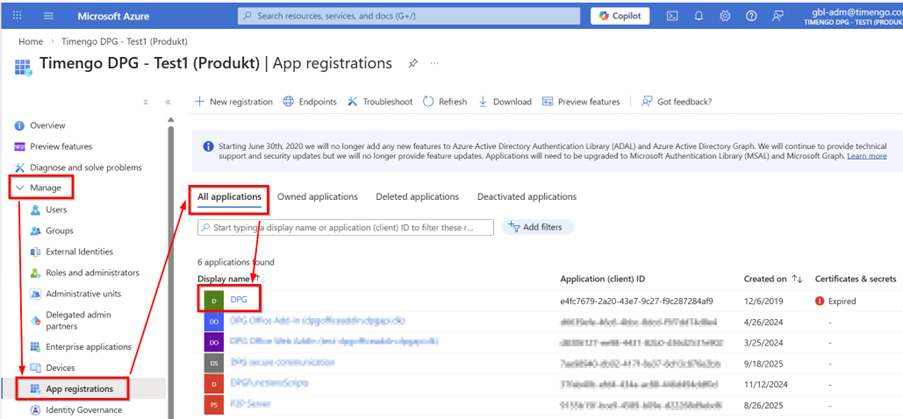
1.C - Vælg Microsoft Entra ID, udvid sektionen Manage, vælg App registrations, vælg All applications og vælg den application der hedder DPG:
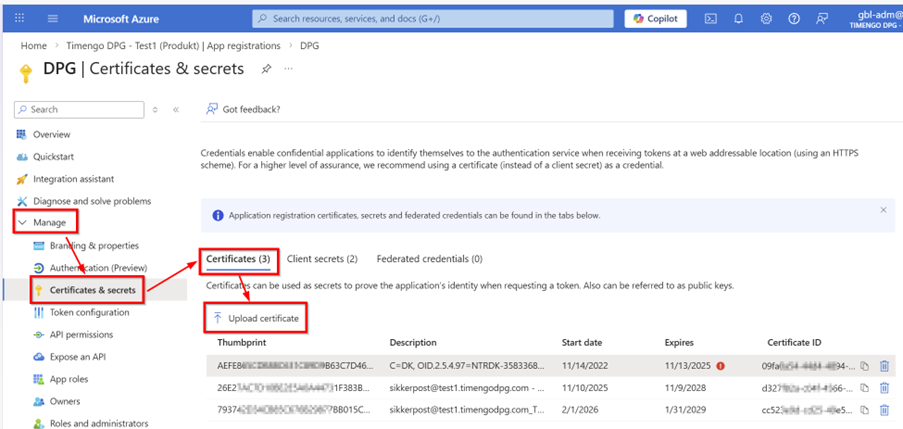
Udvid sektionen Manage, vælg Certificates & secrets, vælg Certificates og klik på Upload certificate:
1.D - Tryk på Select a file ikonet, vælg certificate.cer filen, det kan være en god ide at skrive en kort note i Description feltet og klik på Add knappen:
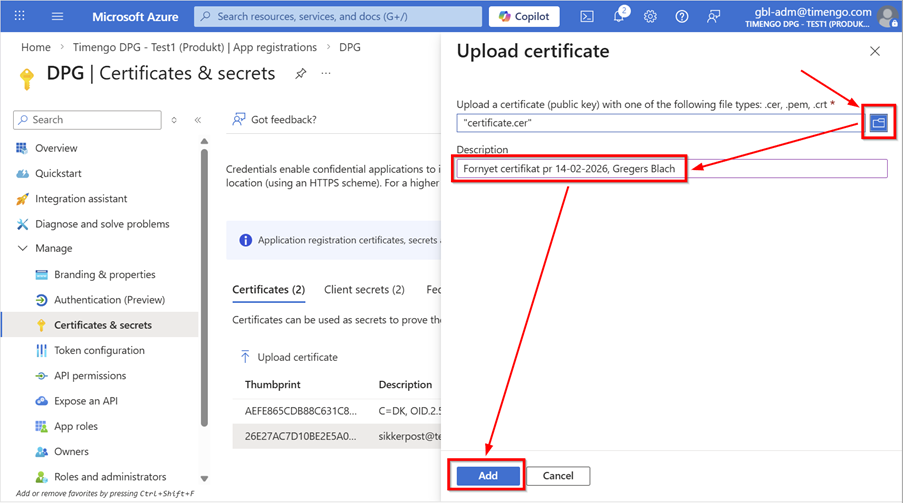
1.E - Du kan nu slette certificate.cer filen fra din computer og logge ud af https://portal.azure.com.
2 - ⚠️ Hvis du ikke uploadede det fornyede OCES3 certifikat til DPG-løsningen, da du fornyede det hos MitID Erhverv, skal du gøre det nu.
Det er vigtigt at det fornyede certifikat fremgår på certifikatoverblikket, inden du fortsætter.
Klik blot på + Upload knappen i DPG kundeportal (https://portal.timengodpg.com) under Certificate Maintenance, for at uploade det fornyede certifikat.
Certifikatfilen er den .p12 fil du downloadede og gemte et sikkert sted, da du fornyede certifikatet hos MitID Erhverv, og du skal naturligvis bruge det tilhørende password, når du uploader certifikatet.
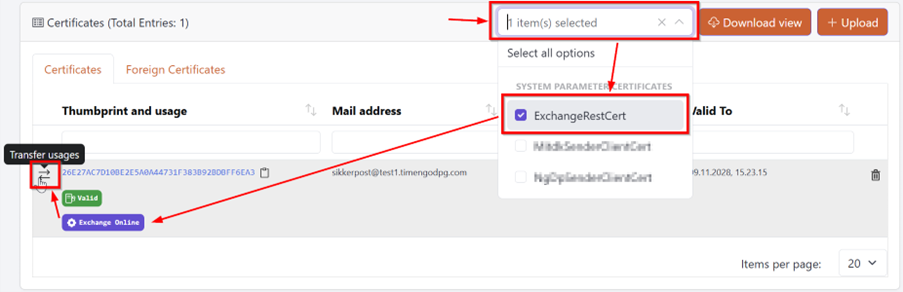
3 - Identificér det nuværende Exchange Online certifikat ved i DPG kundeportalen at vælge Certifiate Maintenance.
På certifikatoversigten kan du identificere certifikatet direkte ved at se efter markeringen Exchange Online, eller du kan søge efter certifikatet ved at vælge Select filter… og sætte flueben i ExchangeRestCert.
Klik nu på knappen Transfer usages :
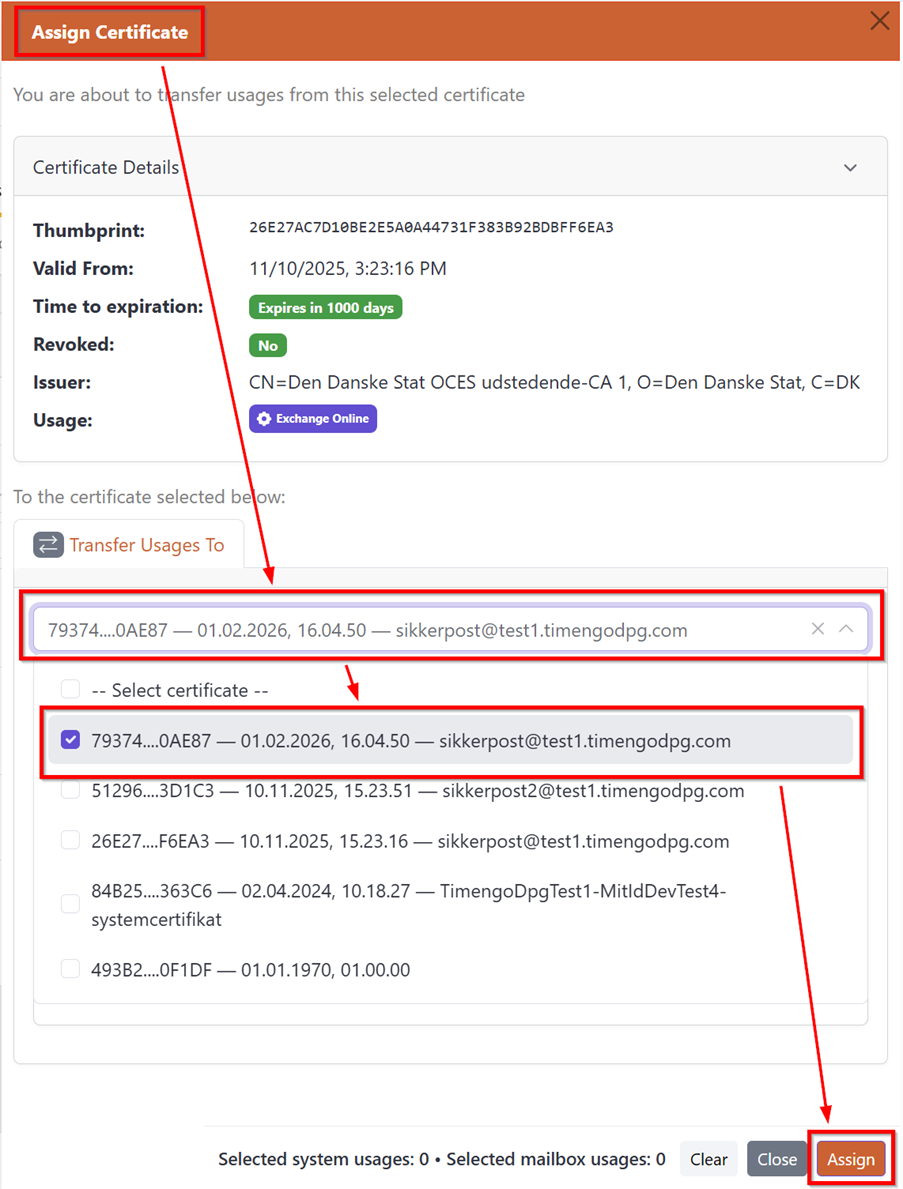
I vinduet Assign Certificate under sektionen Transfer Usages To kan du søger efter det fornyede certifikat. Vælg det på listen og klik på Assign:
4 - DPG-løsningen laver en kontrol af, om det nye certifikat kan benyttes til at forbinde til Exchange Online, og hvis kontrollen går godt, vil du blive mødt af denne besked, og du er færdig med at installere det fornyede Exchange Online certifikat:

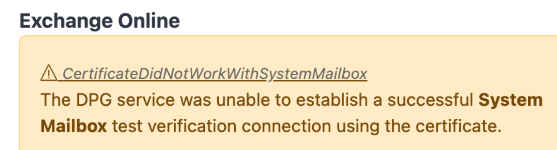
5 OBS: Får du en fejl her som ligner denne, så vent indtil 20 minutter efter du lavede ændringerne i step 1.D og prøv igen. Det kan tage op til 15-20 minutter for Microsoft at opdatere i bag