
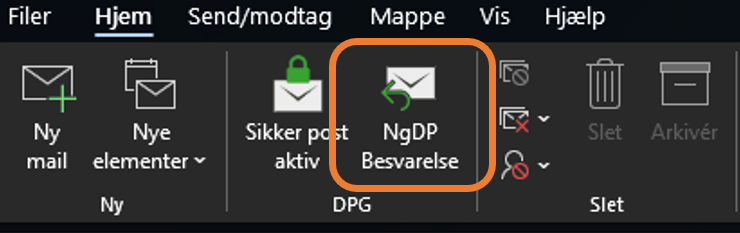
Denne vejledning viser hvordan meddelelser fra NgDP kan besvares fra Microsoft Outlook. Bemærk at knappen ”NgDP Besvarelse” skal være tilgængelig i Microsoft Outlook (se billede herunder). Hvis knappen ikke findes, se da avanceret afsnit i bunden af denne vejledning.
Hvordan besvares en NgDP meddelelse?
- Markér NgDP meddelelsen (afsender er typisk ’@NgDP.DIGITAL-POST.DK’)
- Tryk på knappen ”NgDP Besvarelse”
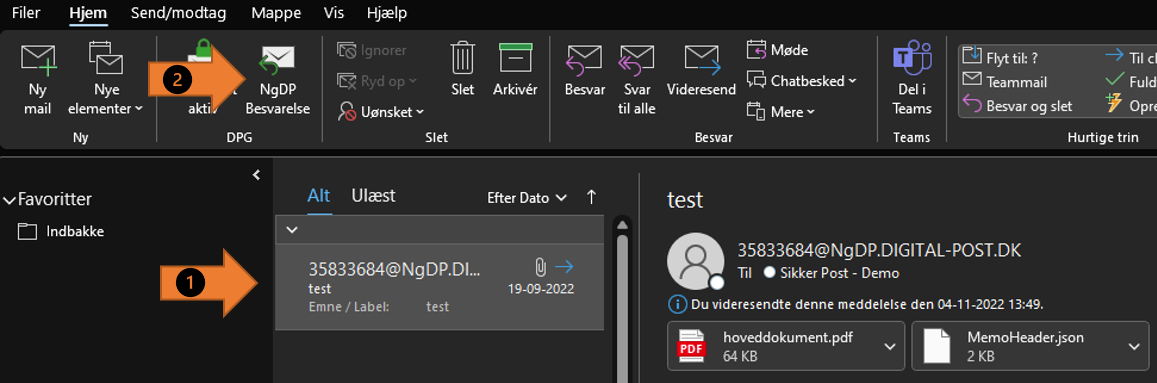
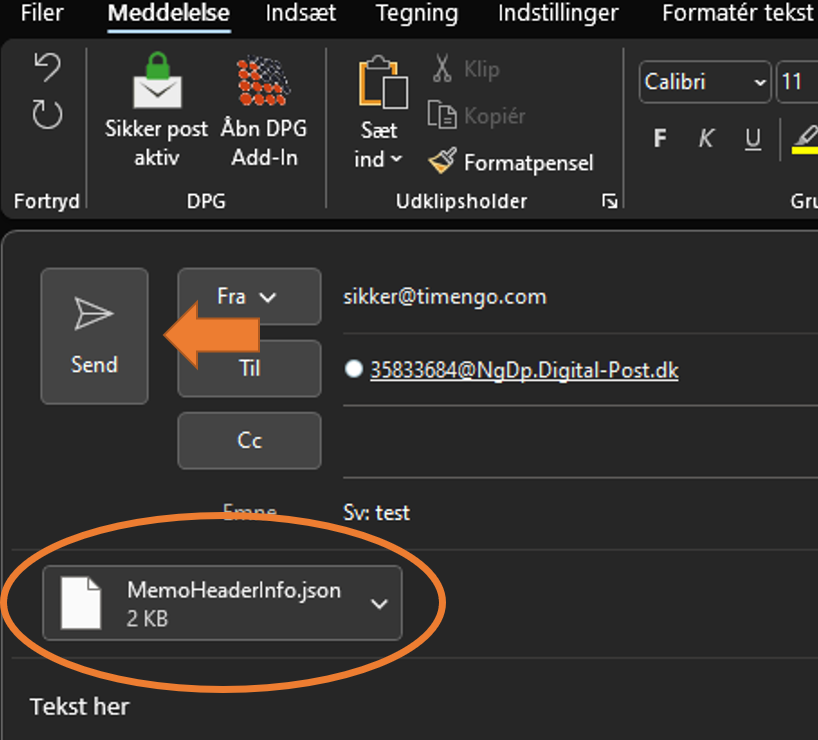
- Et nyt vindue kommer frem, udfyld meddelelsen og tryk til sidst på knappen ”Send”
VIGTIGT! – bemærk at der i meddelelsen kommer en vedhæftet fil, som vist på billedet herunder.
Denne skal være der, for at det kan lade sig gøre at besvare en NgDP meddelelse.
Jeg får en fejlbesked, når jeg forsøger at besvare en NgDP meddelelse
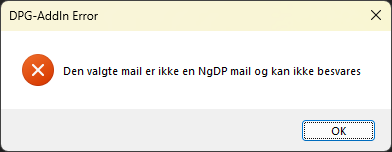
Hvis der opleves en fejlbesked, som den der vises på billedet herunder, kan det skyldes at meddelelsen ikke er en NgDP meddelelse. Du skal derfor sikre dig om den besked der forsøges besvaret, er en NgDP meddelelse.
Kan jeg videresende en NgDP meddelelse internt?
Ja, dette er muligt og skal blot udføres som en almindelig videresending i Outlook.
Bemærk dog følgende.
- Man kan ikke videresende til eksterne personer
- Når NgDP meddelelsen skal besvares, skal dette gøres som i denne vejledning. Husk at den vedhæftede fil (”MemoHeaderInfo.json”) skal være til stede i meddelelsen.
Jeg kan ikke se ”NgDP Besvarelse” knappen?
Dette skyldes oftest at knappen ikke er aktiveret, og kræver en lettere teknisk forståelse for at aktivere denne. Kontakt da jeres ansvarlige IT-personel for hjælp til dette.
For at aktivere knappen skal følgende gøres
- Åben registreringsdatabasen
- Find nøglen ”NgDPVisible” og sæt værdien til ”true” (Forefindes nøglen ikke, skal den tilføjes)
For mere information om placeringen af nøglen i registreringsdatabasen, kan dette findes på https://www.sikker-post.dk/
”Ressourcer -> Release notes -> DPG Outlook COM AddIn… -> Technical details for DPGAddInn…” - Genstart Outlook for at ændringerne kan træde i kraft