Introduktion
Denne vejledning beskriver hvordan man henter sit offentlige certifikat og lægger dette op i Azure Graph API. Vejledningen viser flere måder det offentlige certifikat kan hentes på, da man både kan hente fra MitID Erhvervsadministration og fra DPG Kundeportalen.
Nødvendigheder
Én eller flere af nedenstående punkter er nødvendigt for at kunne fuldende vejledningen.
- Adgang til MitID Erhvervsadministration.
For hjælp, henvises til MitID Erhverv-support: https://mitid-erhverv.dk/support/ - Adgang til DPG Kundeportal
For hjælp, kontakt Timengo DPG Servicecenter: https://servicecenter.sikker-post.dk/ - Adgang til Azure Active Directory
Vejledning
I denne vejledning vises der 2 muligheder for at hente det offentlige certifikat, som ønskes anvendt til Graph API forbindelsen. Denne vejledning vil derfor have 2 overskrifter med dertilhørende vejledning, men det er kun nødvendigt at følge én af disse.
Indhente offentligt certifikat fra MitID Erhvervsadministration
- Log ind på MitID Erhvervsadministration: https://erhvervsadministration.nemlog-in.dk/
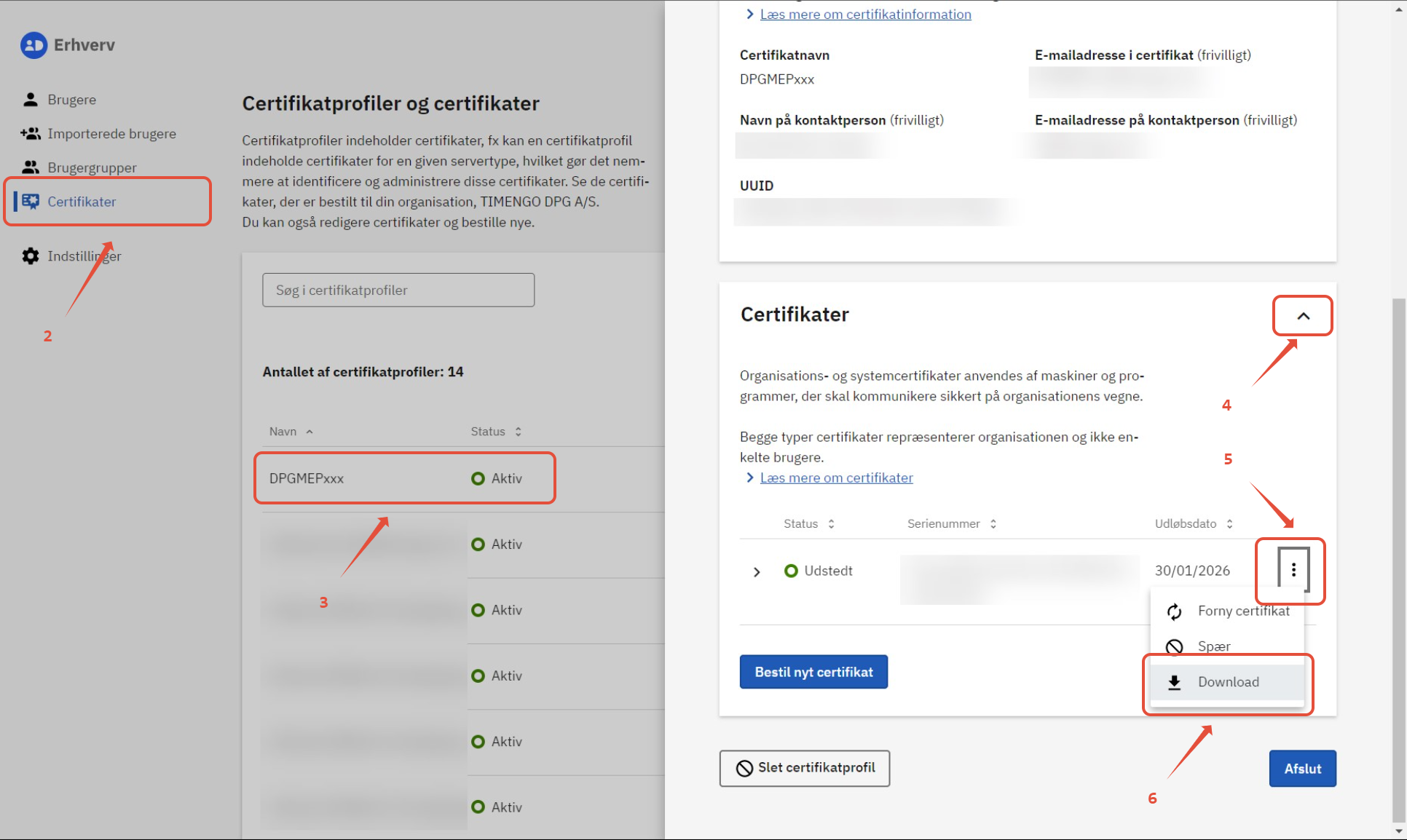
- Tryk på "Certifikater"
- Tryk herefter på ønsket certifikat
- Tryk på den lille pil, for at folde certifikatet ud
- Tryk på de 3 prikker
- Tryk på "Download"
Indhente offentligt certifikat fra Timengo DPG Kundeportalen
- Log ind på Timengo DPG Kundeportalen
Gammel portal:: https://portal.dpgapi.dk/
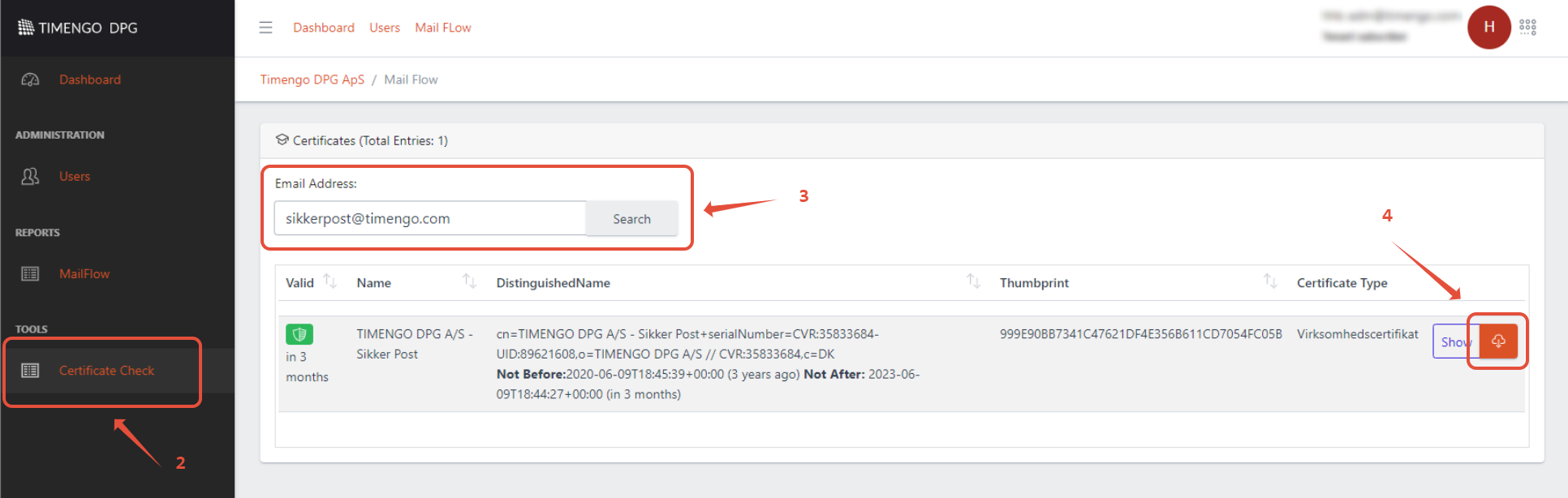
Ny portal: https://portal.timengodpg.com/ - Tryk på "Certificate Check"
- Indtast email adresse på ønsket certifikat og tryk "Search"
- Tryk på skyen med en lille pil
Upload offentligt certifikat til Azure Graph API
VIGTIGT! Husk at kontakte Timengo DPG Servicecentret ved skift af certifikat til Graph API.
- Log ind på Azure portalen som Administrator: https://portal.azure.com
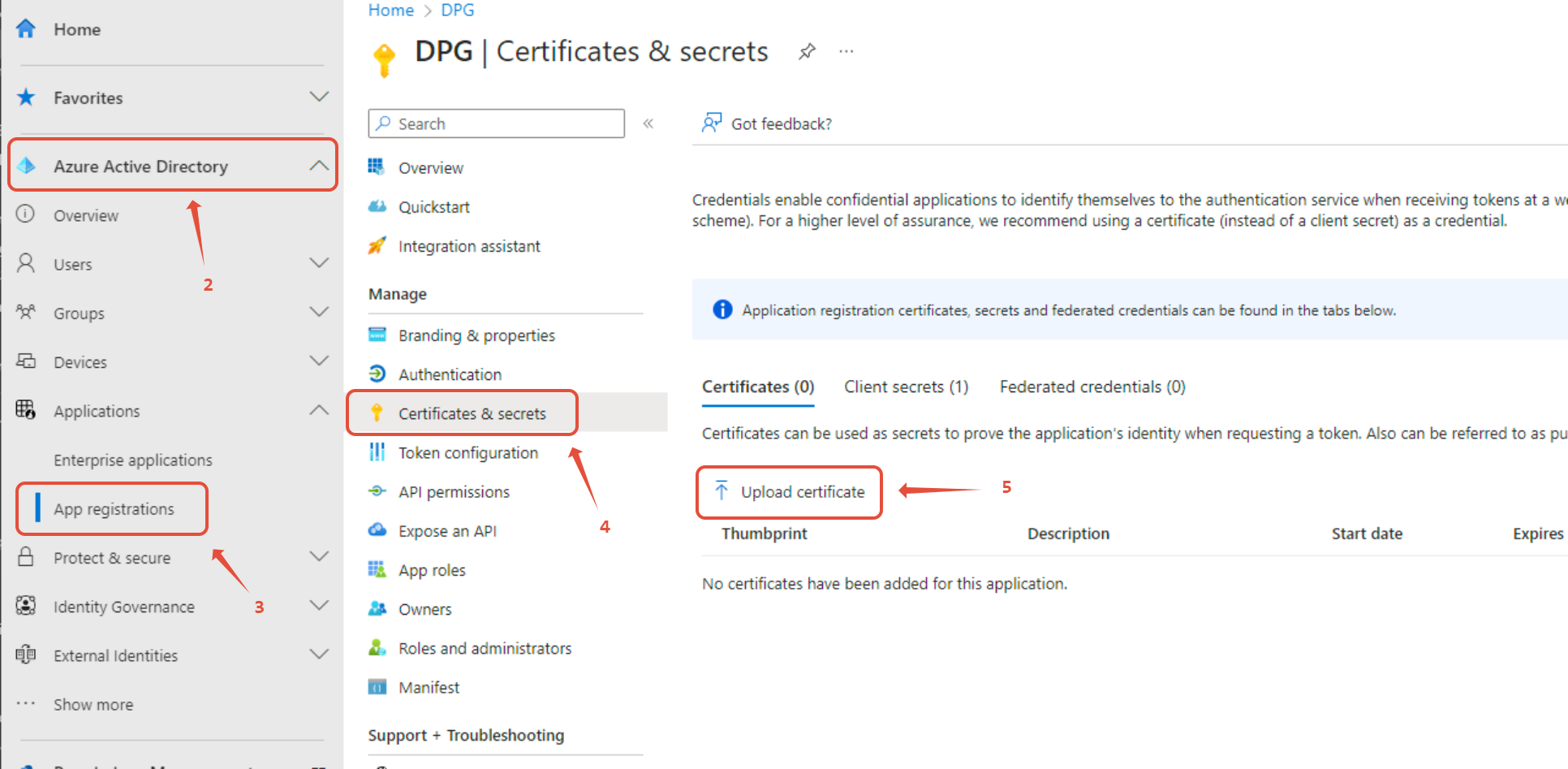
- Klik på "Azure Active Directory"
- Klik på "App registrations"
- Klik på "All Applications"
- Klik på det navn i har valgt at kalde den ved oprettelse, typisk "DPG", eller "TImengo DPG"
- Klik på "Certificates & secrets"
- Klik på "Upload certificates"
- Vælg det hentede offentlige certifikat (.cer filen) fra tidligere i vejledningen og tryk på "Add"