Introduktion
Dette er en vejledning i brug af DPG(COM) Add-in sikker post i Outlook.
Nødvendigheder
For brug af denne Solution, skal man have DPG Add-in installeret og have opsat registreringsnøglerne(regedit).
Download af DPG Add-in: Release notes - DPG Outlook COM AddIn - Timengo Sikker Post (sikker-post.dk)
Template for registreringsnøglerne findes her: DPG COM Outlook AddIn technical details - Timengo Sikker Post (sikker-post.dk) Herinde kan man også finde forklaringer på hvad de forskellige registreringsnøgler gøre for DPG Add-in’et.
Når overstående er gjort, skal man kunne se følgende i en ny mail i Outlook:
INFO : Hvis man ønsker MailGuard skal man kontakte vores salgs afdeling.
Salg tlf.: 70 20 62 80
Mail : salg@sikker-post.dk
Vejledning
Fremsendelse af Sikker mail med Outlook Add-in (Sikker post aktiv)
Dette er hvor "Minimal GUI" IKKE er aktivt (registreringsnøgle).
Men hvis "Minimal GUI" er aktivt SKAL "ExtraOpenButtonVisible" også være aktivt (registreringsnøgle).
1. Når du skal sende en sikker mail ved hjælp af DPG Add-in til Outlook, skal du helt som vanligt starte med et trykke på knappe ”New Email”.
2. Herefter skal du skrive en tekst i emnefeltet. og tilføje de modtagere, som du vil sende sikker post til.
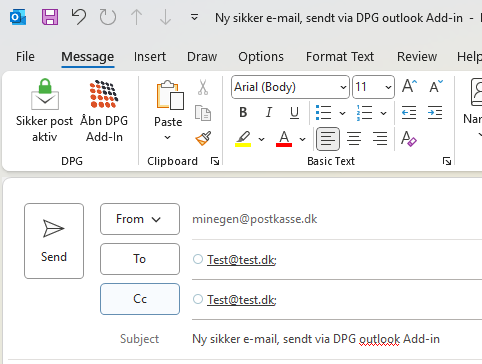
3. Når dette er gjort, trykker du på knappen "Send".
Knappen Sikkerpost står i dette tilfælde som aktiv.
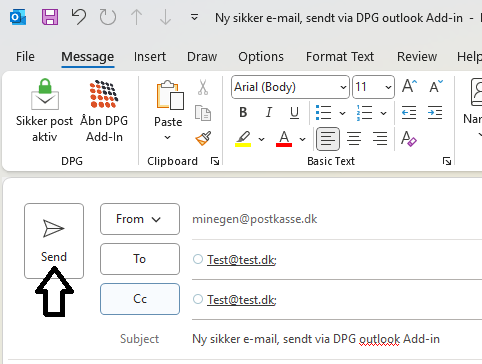
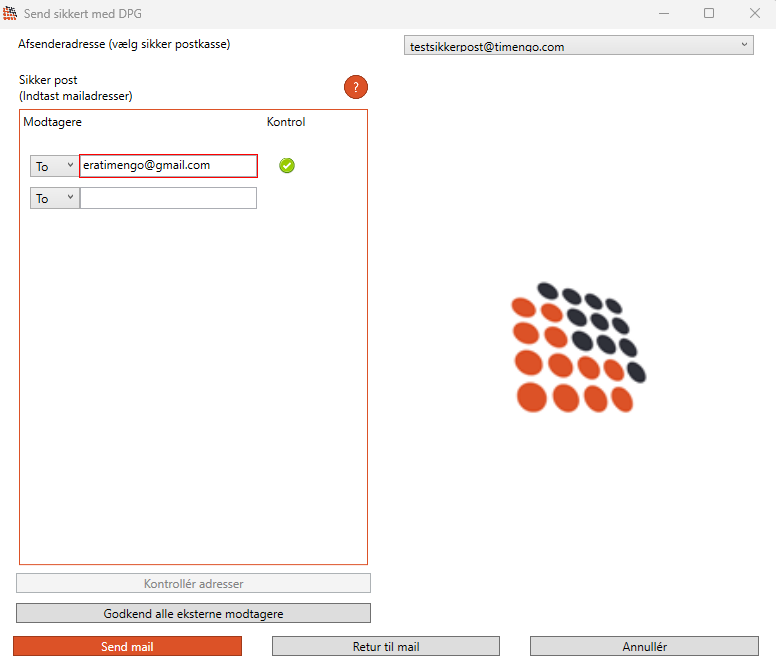
4. Herefter vises følgende vindue på din skærm.
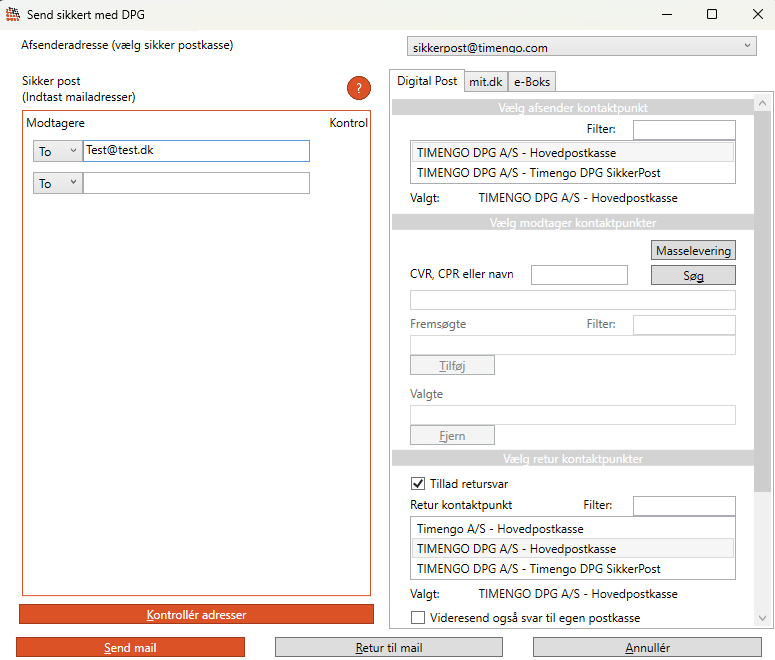
5. Start med at vælge afsenderadressen ved at trykke på dette felt i øverste højre hjørne.
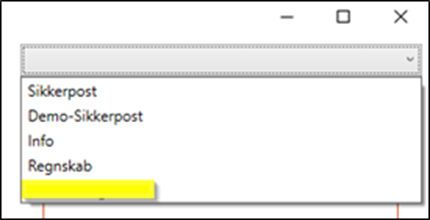
6. Vælg den postkasse du ønsker at sende din sikre mail fra. Bemærk at du også kan vælge at skrive fra din egen postkasse.
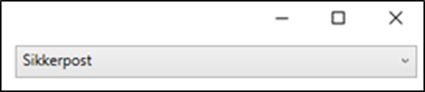
7. Herefter vil de modtagere du har tastet ind i Outlook vises i feltet til venstre på skærmen.
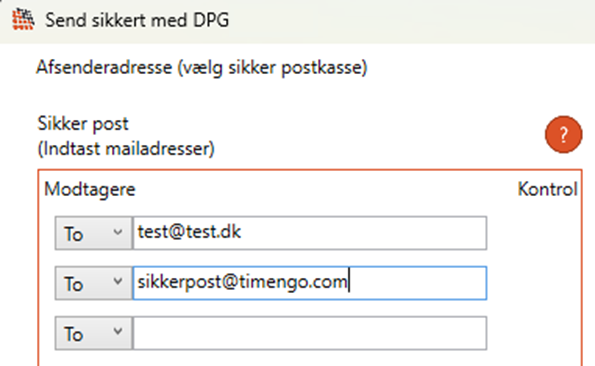
8. Vores Add-in vil automatisk kontrollere adressen, såfremt du ønsker at tilføje flere afsendere, kan du gøre dette og trykke kontroller adressen.
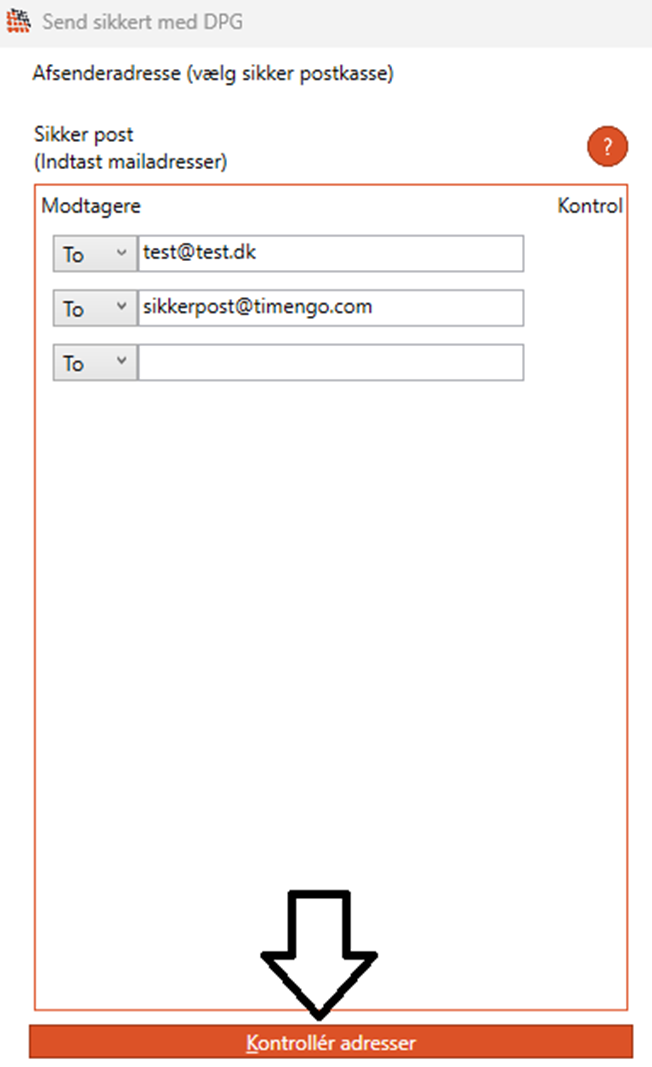
9. Herefter vil der vises henholdsvis et rødt kryds, for dem der ikke kan sendes sikkert til, og et grønt ’flueben’ for dem der godt kan sendes sikkert til.
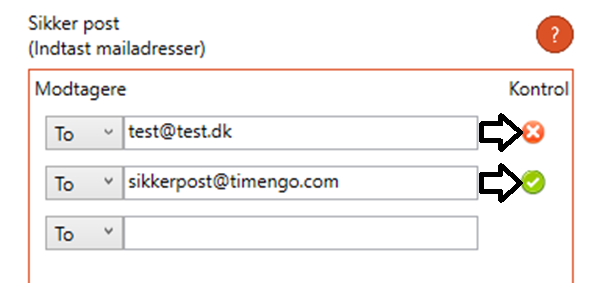
10 . Du kan også holde musen over enten det røde kryds eller det grønne flueben, for at få mere information om hvad der vil blive bruge til at sende sikkert med eller om der overhovedet kan benyttes sikker post.
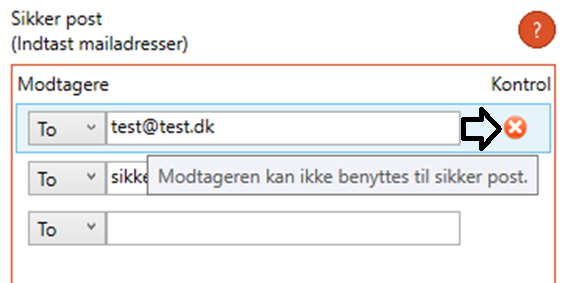
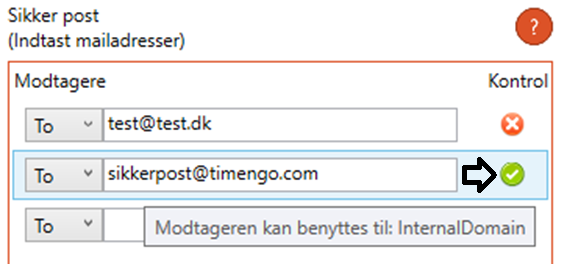
11. Du skal nu fjerne de adresser der IKKE kan sendes sikkert til, inden du trykker på knappen ”Send mail”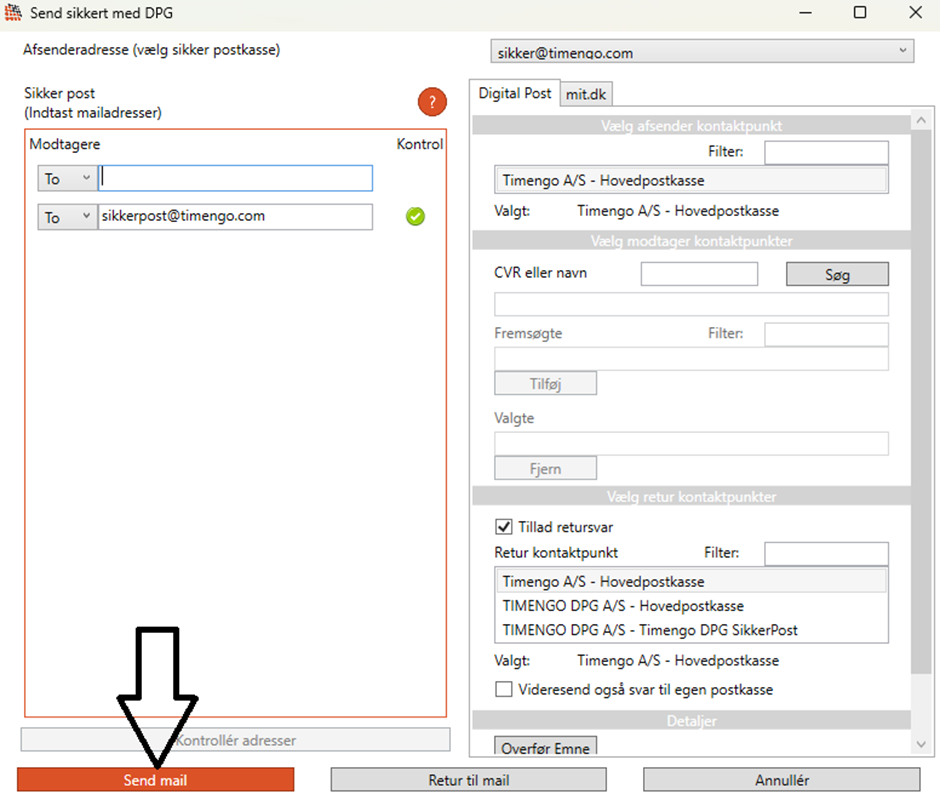
_____________________________________________________________________________________________________________________________________
Dette er hvor "Minimal GUI" er aktivt, og hvor "ExtraOpenButtonVisible" IKKE er aktivt.
Man vil komme til at mangle knappen "Åben DPG Add-in" og kan kun sikre at sikkerpost er aktiv.
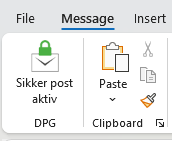
Men når man klikker "Send" på mailen vil den automatisk åbne for DPG Add-in'et.
Derefter fortsætter man fra punkt 4 tidligere i denne solution.
Fremsendelse af Sikker mail med Outlook Add-in (Sikker post inaktiv)
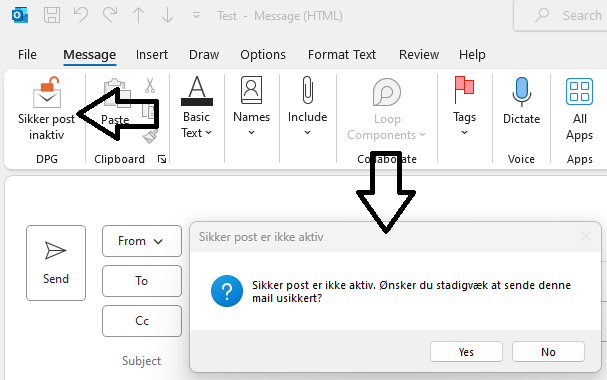
Hvis ”ToggleButtonFeatureWarnIfSecureIsNotActive” er sat til true, oplever man nedenstående og så kan man tage stilling til om der skal sendes sikkert eller ej.
Knappen Sikkerpost står i dette tilfælde som Inaktiv.
Hvis der forsøges at sende sikker post når Add-in er inaktiv, vil der som vist på billedet herunder åbne en dialog boks med teksten "Sikker post er ikke aktiv. Ønsker du stadig at sende denne mail usikkert?"
Hvis "Ja" sendes e-mailen uden om DPG sikker post løsningen.
hvis "Nej" vil knappen sikker post igen blive aktiv og du kan nu sende sikker post ved at trykke Send.
Du vil herefter helt som vanligt følge punkt 1 i guiden.