
Denne vejledning beskriver konfiguration af det fornyede OCES3 certifikat, som benyttes til Datafordeler systemintegration.
1 ) ⚠️ Hvis du ikke uploadede det fornyede OCES3 certifikat til DPG-løsningen, da du fornyede det hos MitID Erhverv, skal du gøre det nu.
Det er vigtigt, at det fornyede certifikat fremgår på i certifikatoverblikket, inden du fortsætter.
Klik blot på + Upload knappen i DPG kundeportal (https://portal.timengdpg.com) under Certificate Maintenance, for at uploade det fornyede certifikat.
Certifikatfilen er den .p12 fil du downloadede og gemte et sikkert sted, da du fornyede certifikatet hos MitID Erhverv, og du skal naturligvis bruge det tilhørende password, når du uploader certifikatet.
2 ) Inden det fornyede Organisationscertifikat kan tages i brug i DPG-løsningen, skal det først uploades til datafordeler.dk.
På https://datafordeler.dk klik på Log på Datafordeleren, herefter klik på LOG PÅ DATAFORDELEREN (WEBBRUGER) og vælg LOG PÅ MED WEBBRUGER.
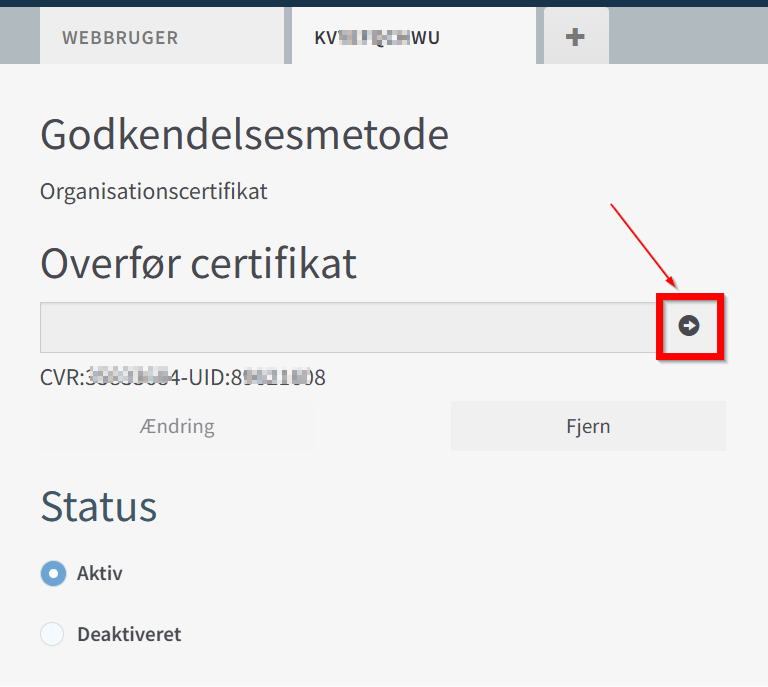
Når du er logget på Datafordeleren skal du gå til den aktuelle Tjenestebruger som benyttes sammen med din DPG-løsning, og her skal du uploade ’.cer’ udgaven af det fornyede certifikat. Eksempel:
3 ) I DPG kundeportalen (https://portal.timengodpg.com) identificér det nuværende Datafordeler certifikat ved at gå til menuen Certifiate Maintenance.
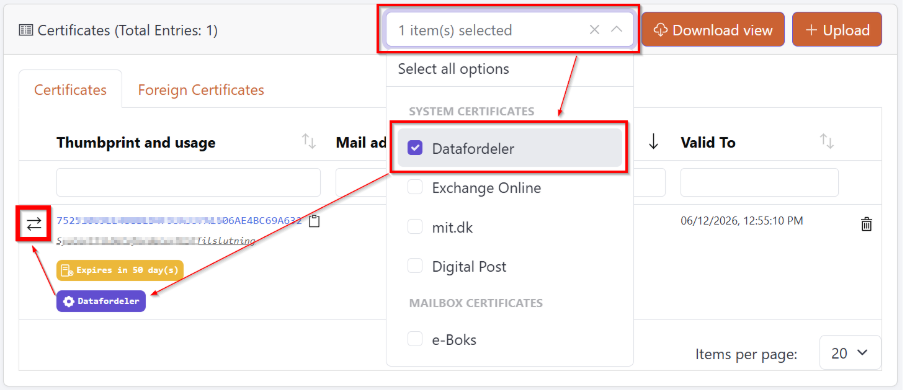
På certifikatoversigten kan du identificere certifikatet ved at se efter markeringen Datafordeler, eller du kan søge efter certifikatet ved at vælge Select filter… og sætte flueben i Datafordeler.
Klik nu på knappen Transfer usages :
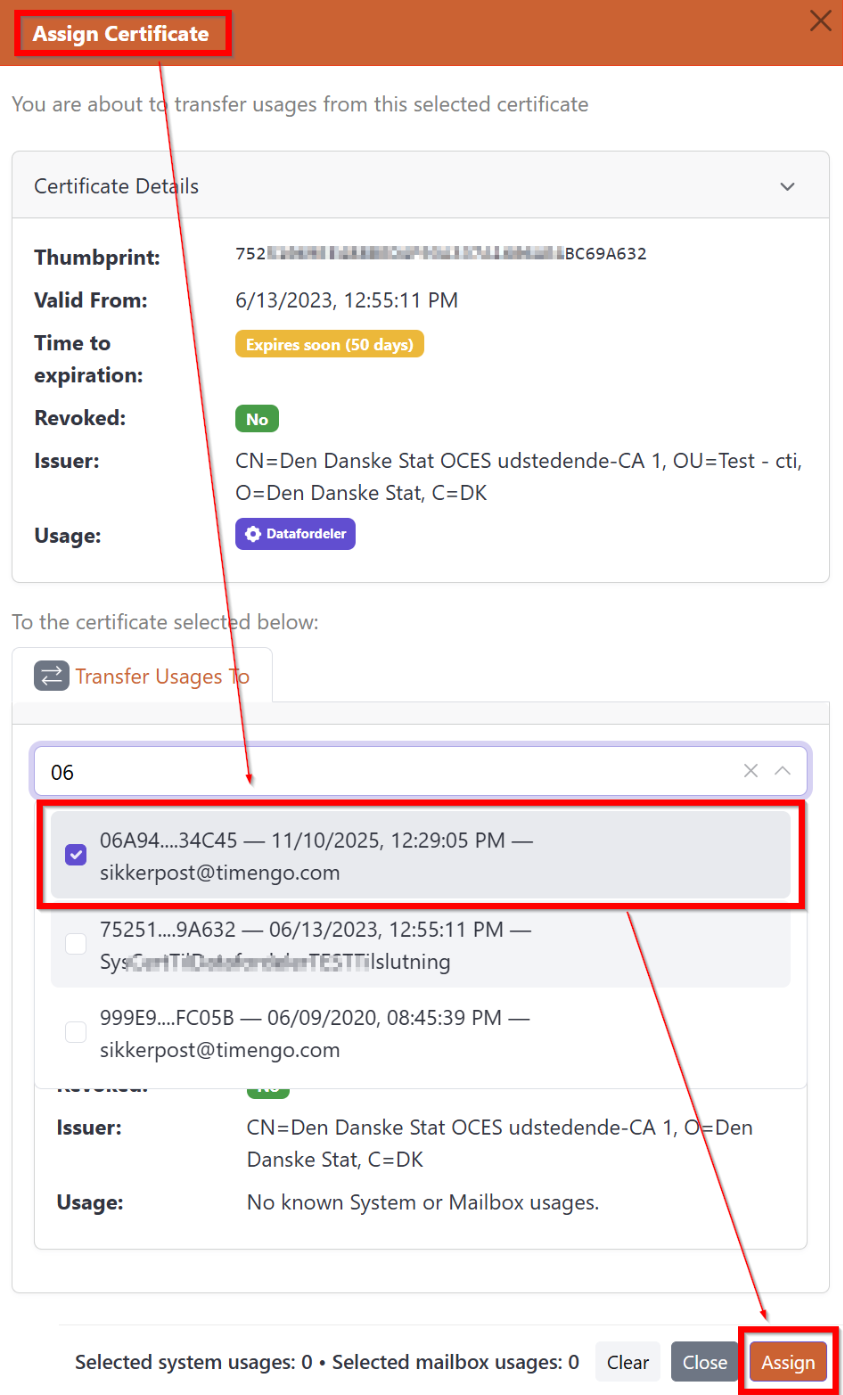
4 ) I vinduet Assign Certificate under sektionen Transfer Usages To kan du søge efter det fornyede certifikat. Vælg det på listen og klik på Assign:
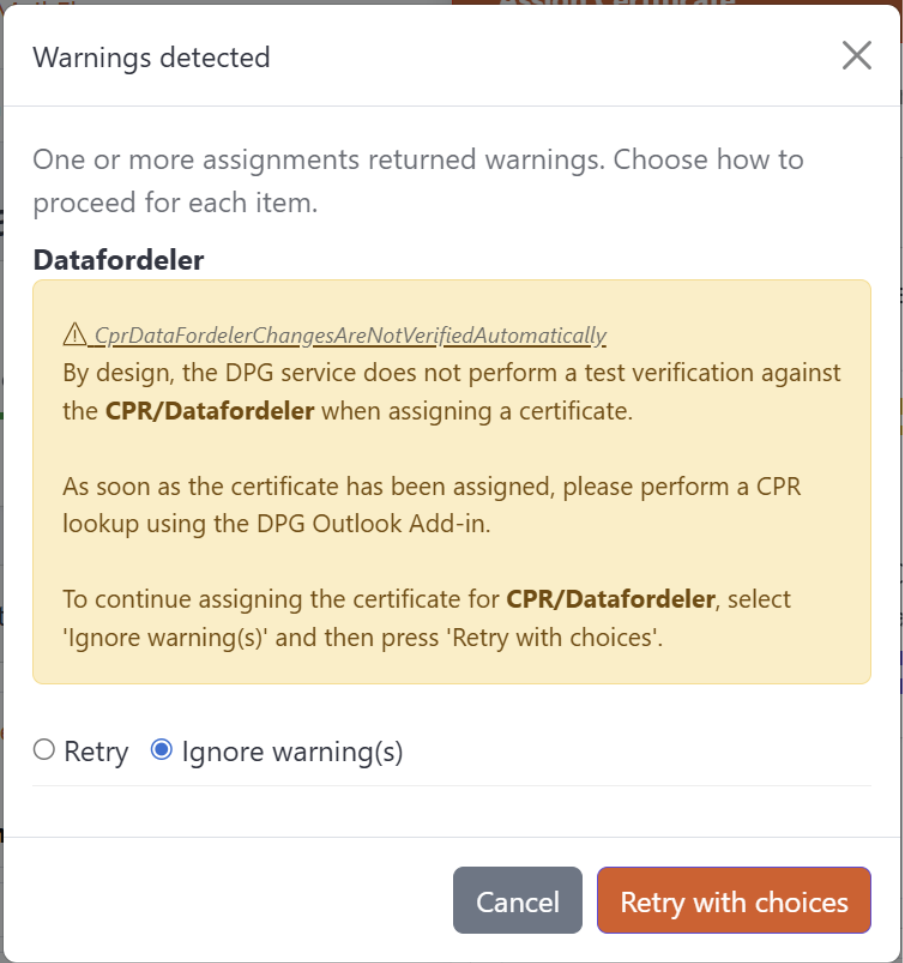
5 ) DPG-løsningen laver af sikkerhedsmæssige grunde ikke en kontrol af, om det nye certifikat kan benyttes til at forbinde til Datafordeler.
Når du ser nedenstående besked, skal du vælge Ignore warning(s) og herefter trykke på Retry with choices:
Certifikatet er nu skiftet og du ser følgende bekræftelse:
