Servicecenteret modtager en sag / besked omkring kunde som ønsker Eboks løsning.
Vi logger ind her : https://e-boks-onboarding.com/admin/
Login er Servicecenter@sikker-post.dk // abcd1234 (HUSK stort S i Servicecenter!!)
DPG Udfører :
Tryk på “Create”
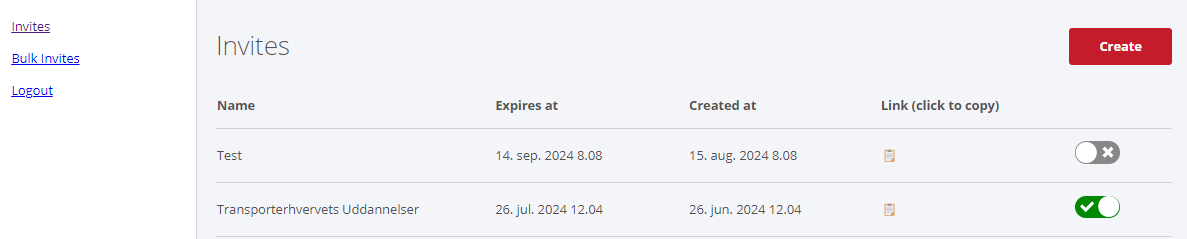
Udfyld “Name” feltet med kundenavn : (skal ikke match en værdi, så brug kundens alm. navn)
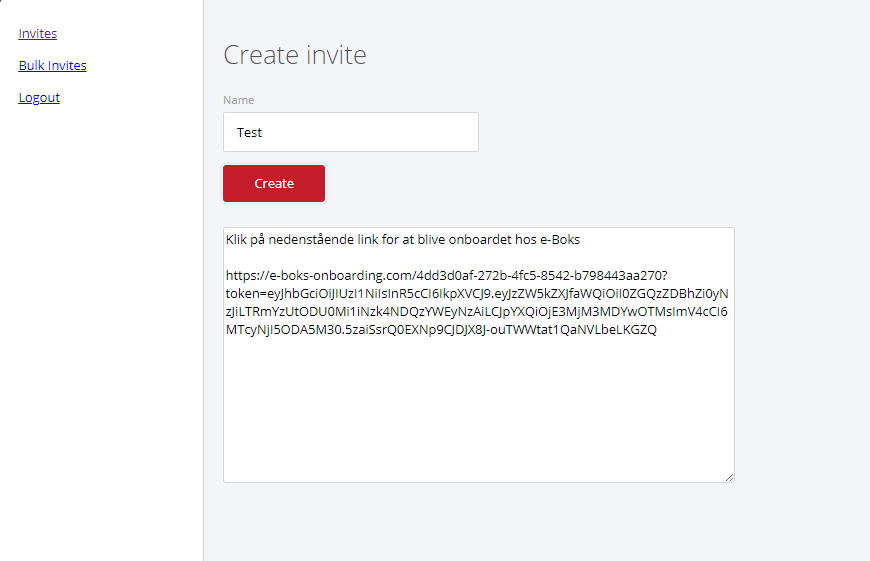
Og tryk på “Create” og kopier det link der kommer i tekst feltet.
Dette link sendes til kunden så de kan udfylde følgende: (vedlæg denne beskrivelse:)
For at komme i gang med E-boks opsætningen er der behov for i tilgår dette link og udfylder de informationer som de spørger om. Derefter så vil vi opsætte løsningen på jeres DPG Server når vi hører retur fra E-boks.
Kunden udfører :
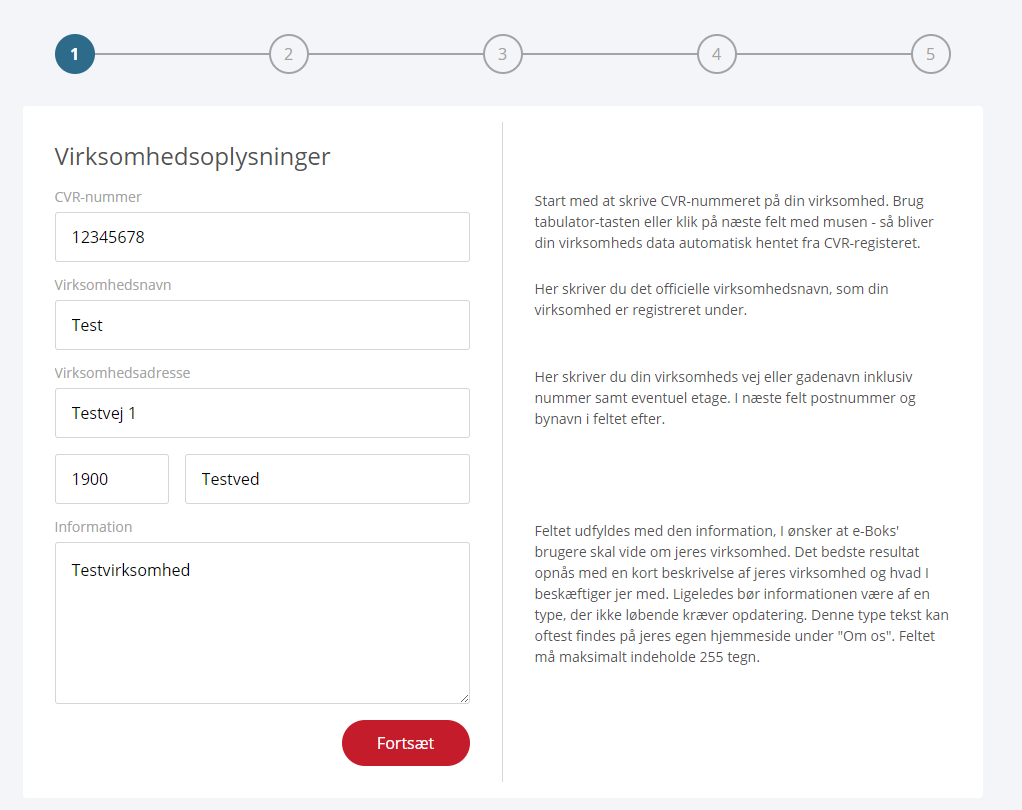
Kunden udfylderne felterne som beskrevet, og tryk på “Fortsæt”
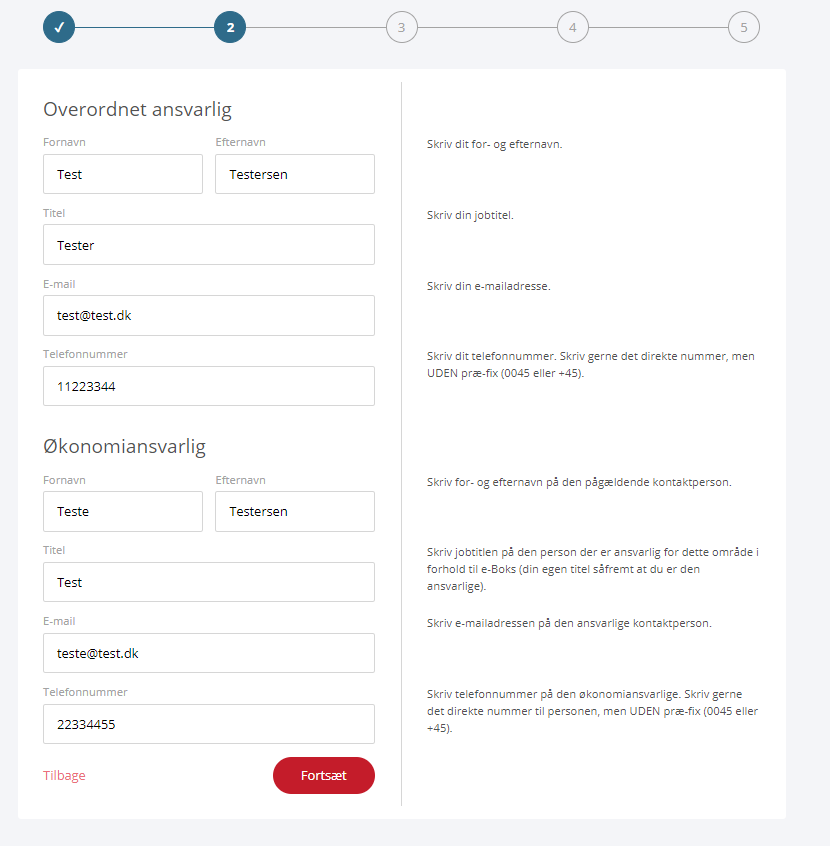
Kunden upload’er logo’er i det ønskede formater Tryk på “Fortsæt”
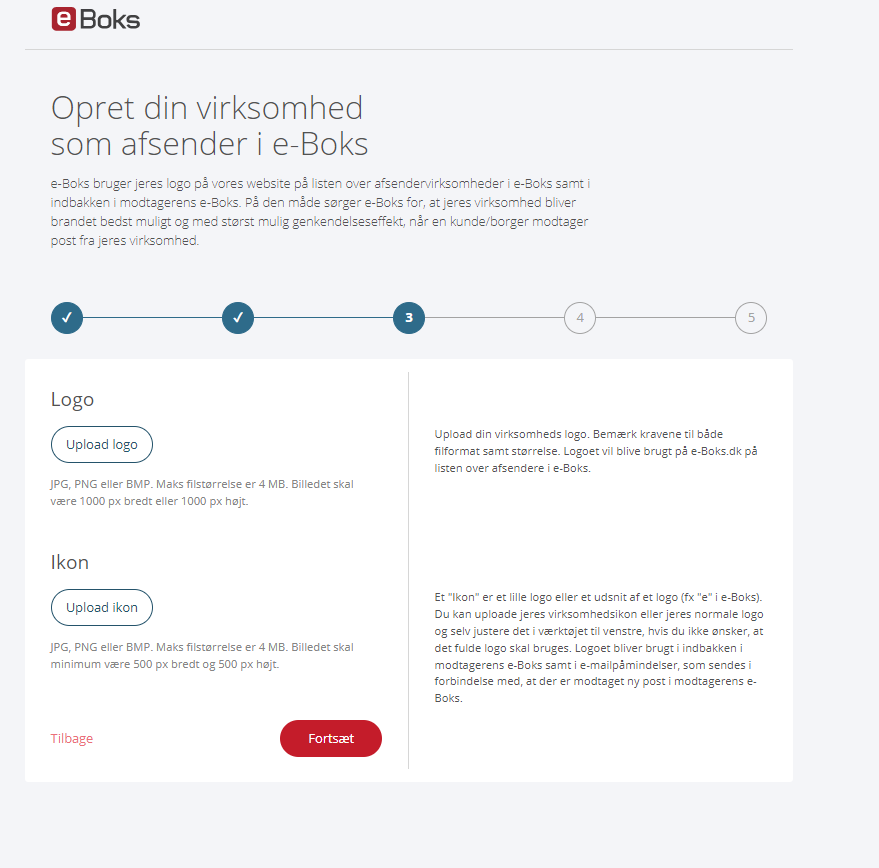 Kunden vælger hvilke materialer som der skal oprettes :
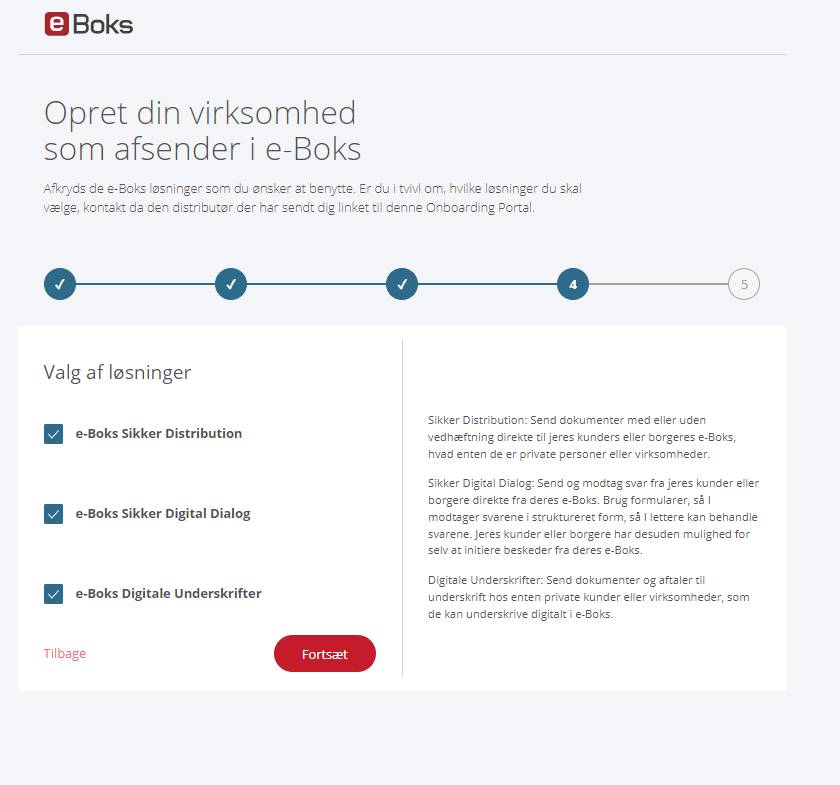
Tryk på “Fortsæt”
Kunden Accepterer “Forretningsbetingelser” og “Databehandleraftale” :
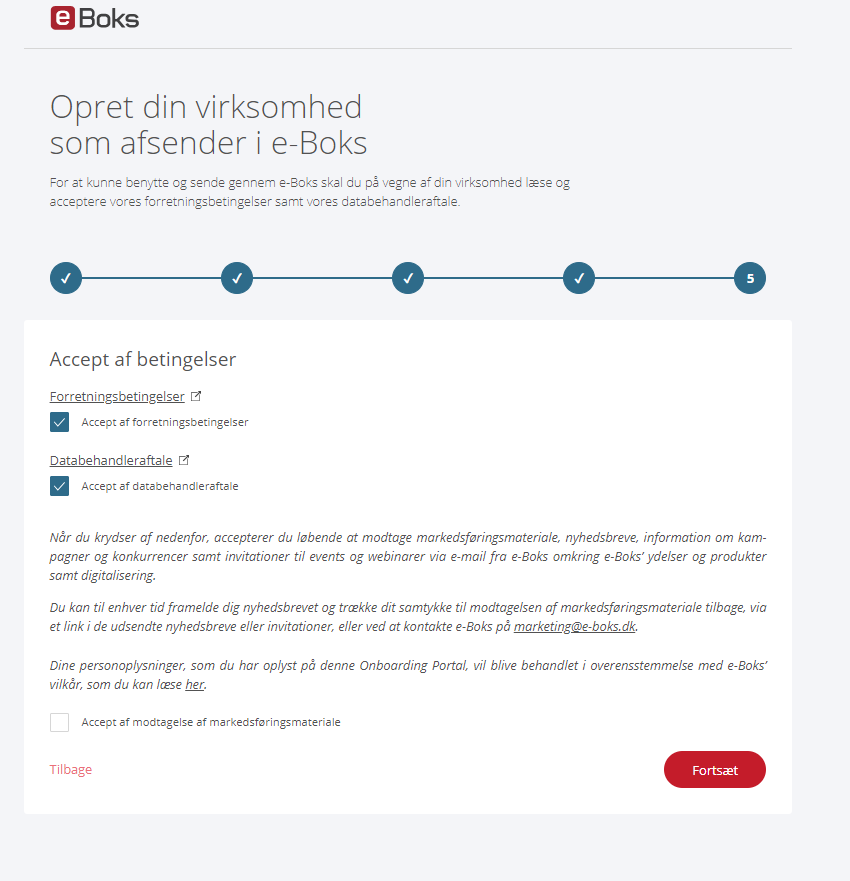
Tryk på “Fortsæt” - Nu afventes det at Eboks får oprettet aftalen.
DPG Udfører :
Efterfølgende så vil Servicecenteret modtage en ny sag når Eboks har oprettet materialer, der kan tilgåes en sag hos Eboks ved at logge ind på : https://customersupport.e-boks.com/hc/en-us/requests
Login er :
Brugernavn : servicecenter@sikker-post.dk
Kode : I5dQVeH7Yp21zwiDFhSFr72Sy3Uy6ZMj!
Og find den sag som berør den kunde du har kontakt med.
I den sag vil du have information tilsvarende :
Hej,
Så er der oprettet følgende:
NAVN: <Virksomhedensnavn>
CVR: 12345678
EBOKSID: 12345 (Denne skal vi ikke bruge)
SYSTEMID: 56789
DOK: 107307
BESVAR: 107308
SIGN: 107309
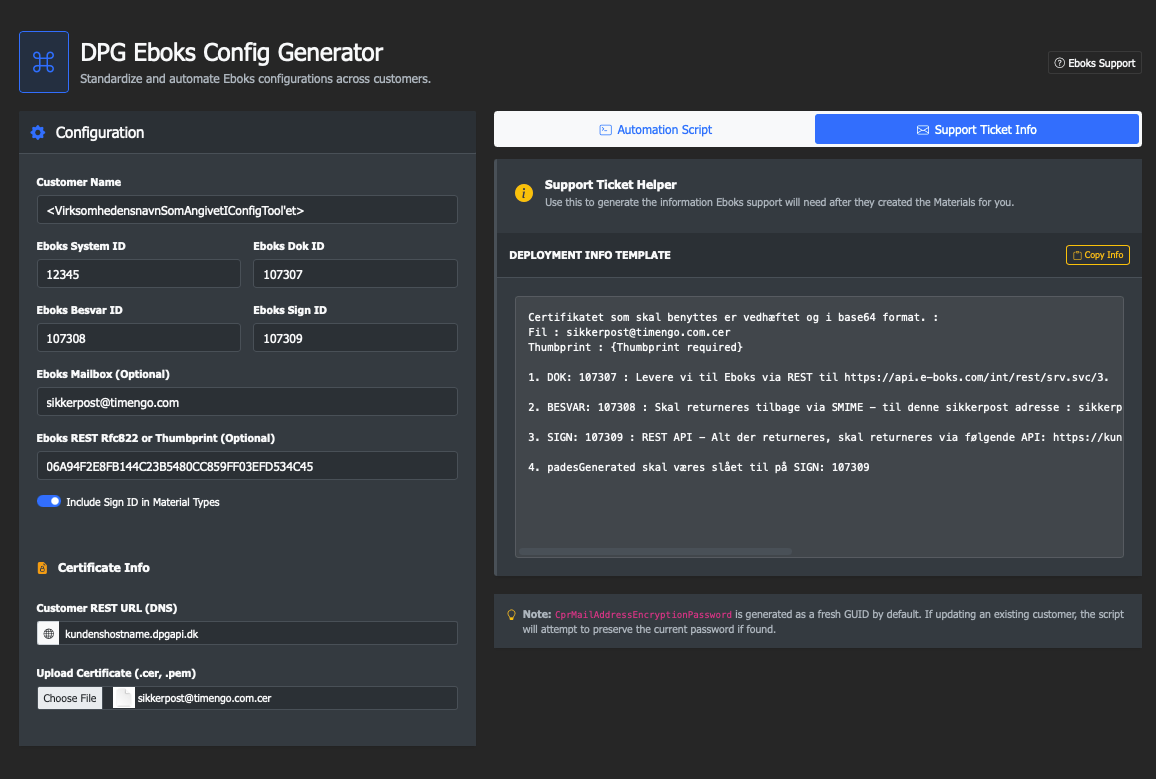
Så tilgår du : https://dpgonboardingportal.azurewebsites.net/admin/helpers/eboks-gen
Og udfylder felterne med den information du har modtaget fra Eboks :
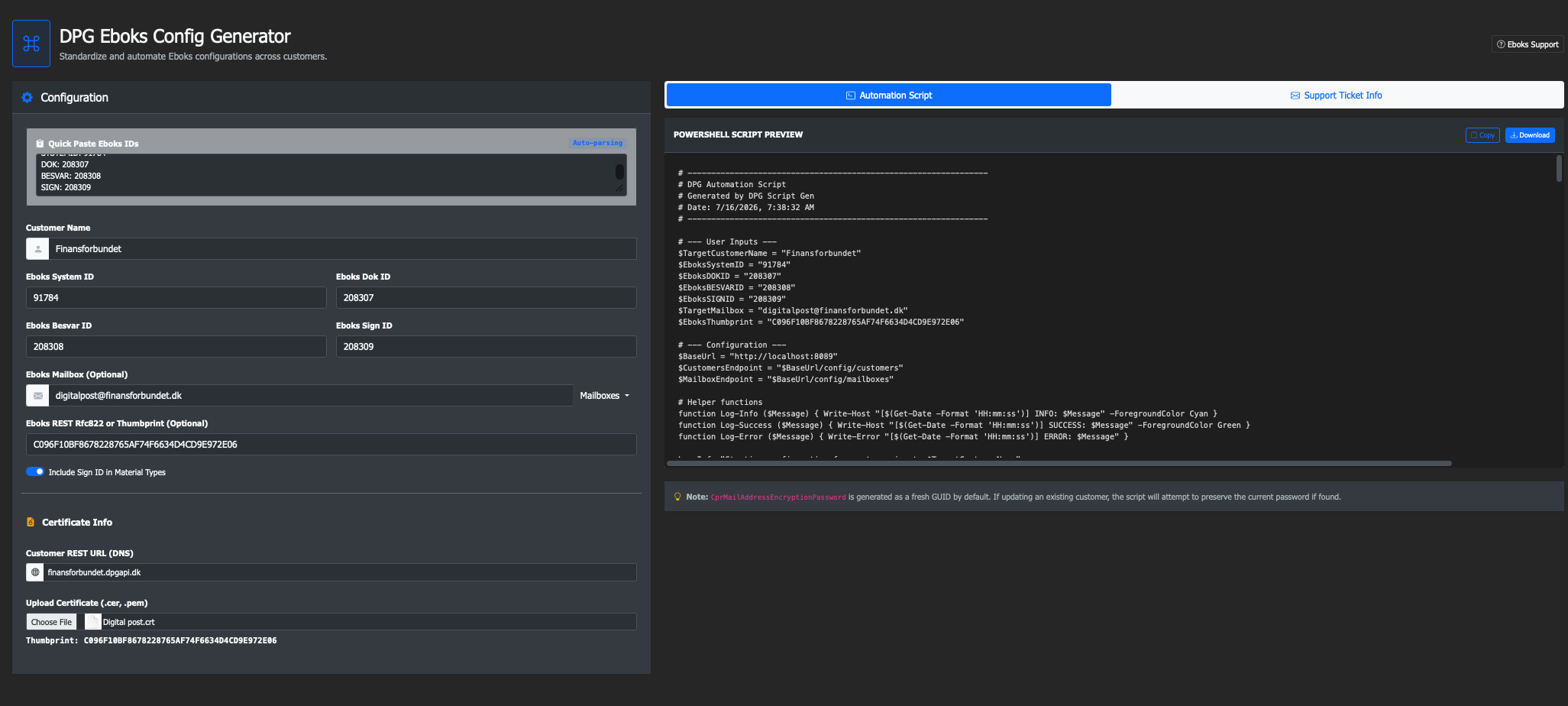
Du kan kopiere beskeden fra Eboks op kopiere den ind i "Quick paste Eboks ID's" feltet så udfylder den selv ID felterne.
Du kan fremsøge en eksisterende Kunde i Customer Name feltet, eller skrive et nyt kunde navn ind.
Hvis der vælges en eksisterende kunde vil du i Mailbox feltet kunne vælge mellem de kendte postkasser fra kunden.
Når alt er udfyldt kan du trykke på “Download” for at hente et Powershell (.ps1) script ned som du skal eksekvere på kundens DPG Server.
LUK IKKE VINDUET NED FOR ONBOARDING PORTALEN ENDNU!
Scriptet sætter de Systemparametre der skal sættes, tilretter postkassen med korrekte ID’er, Thumbprint og materialer som er ønsket.
Når Scriptet er kørt går du retur til Onboarding portalen og vælger “Support Ticket Info” fanen :
Der er nu generet en tekst som skal sendes til Eboks, samt skal certifikatet uploades til sagen sammen med teksten.
Du kan trykke på “Copy Info” knappen for at kopiere den generede tekst.