
Formål
Denne vejledning beskriver de handlinger, organisationen skal gennemføre for at oprette teknisk adgang og søge om tilladelse til brug af CPR GraphQL sammen med DPG. Processen er den samme, uanset om organisationen tidligere har haft en REST-forbindelse eller er ny hos Datafordeleren.
Procesoverblik
| 1. Datafordeler Opret IT-system og GraphQL-adgang | 2. CPR Servicedesk Opret ansøgning og gem ticketnøgle | 3. Virk Indsend CPR-ansøgning | 4. CPR Servicedesk Følg behandling og godkendelse | 5. DPG Kundeportal Færdiggør skiftet til GraphQL |
Guiden fremhæver de værdier, der skal genbruges senere: IT-systemnavn, Client ID og CPR Servicedesk-ticketnøgle.
Forudsætninger
Følgende oplysninger og adgange skal bruges undervejs i processen:
- MitID Erhverv med ret til at handle på organisationens vegne.
- Organisationens aktive OCES3 organisations- eller systemcertifikat. Den offentlige del skal leveres som X.509-certifikat i PEM/Base64-format.
- Den offentlige IP-adresse til organisationens DPG-løsning. Kontakt DPG Service Center for at få IP-adressen oplyst.
- Ansøgers CVR-nummer og eventuelt eksisterende CPR-kundenummer.
- Oplysninger om dataansvarlig, sikkerhedsansvarlig og fakturakontaktperson samt EAN eller fakturering via Digital Post, når det er relevant.
- Bemyndigelse til at indgå aftale om adgang til CPR.
Et certifikat skal bruges til forbindelsen. Du kan genbruge et eksisterende certifikat eller bestille et nyt hos MitID Erhverv. Vi anbefaler et nyt certifikat med tydelig angivelse af formålet.
Vi har en særskilt vejledning til bestilling af nyt certifikat: Guide til bestilling af organisationscertifikater (MitID).
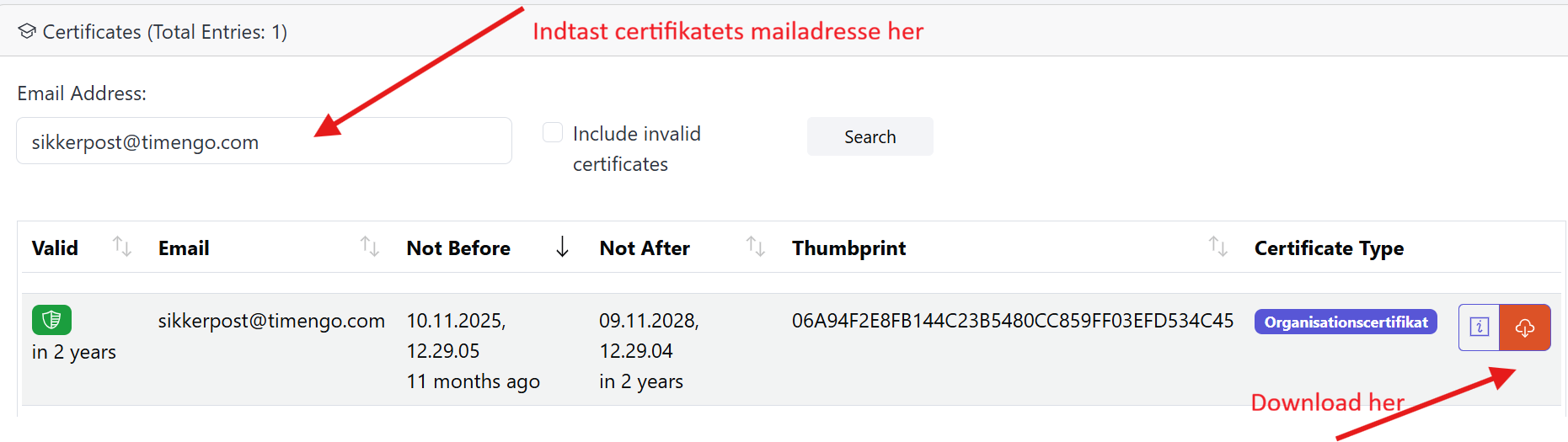
Certifikatet skal uploades til Datafordeleren i PEM/Base64-format. Du kan hente certifikatet i dette format i DPG Kundeportalen:
- Vælg menuen Certifikatkontrol / Certificate Check.
- Indtast mailadressen på det certifikat, du vil bruge til Datafordeleren.
- Download filen med den orange knap til højre.
1. Datafordeler
Her opretter du IT-systemet, uploader certifikatet, tilføjer DPG-serverens IP-adresse og sender anmodningen om CPR GraphQL-adgang. Du kan læse mere i Datafordelerens officielle vejledning om adgang til CPR.
1.1 Log ind og opret IT-system
- Log ind med MitID Erhverv på Datafordeler Administration.
- Gå til IT-systemer, og vælg Opret. Se eventuelt Datafordelerens vejledning.
- Angiv et tydeligt, selvvalgt navn til IT-systemet, og vælg Opret.
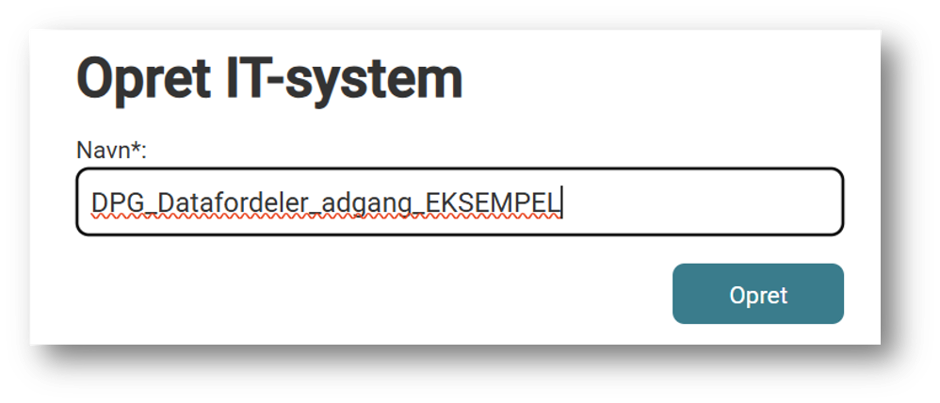
IT-systemnavn: ________________________________________
Navnet skal bruges igen i ansøgningen på Virk.
1.2 Upload OCES3-certifikatet
Åbn det IT-system, der skal bruges sammen med DPG, og gå til sektionen OAuth Certifikat. Vælg Opret.
Upload den offentlige del af det aktive OCES3 organisations- eller systemcertifikat, som DPG-løsningen skal anvende.
Certifikatet skal være et gyldigt X.509-certifikat i PEM/Base64-format, være aktivt og ikke udløbet. Certifikatet skal være udstedt af den danske stat.
En PEM-fil begynder med teksten
-----BEGIN CERTIFICATE-----.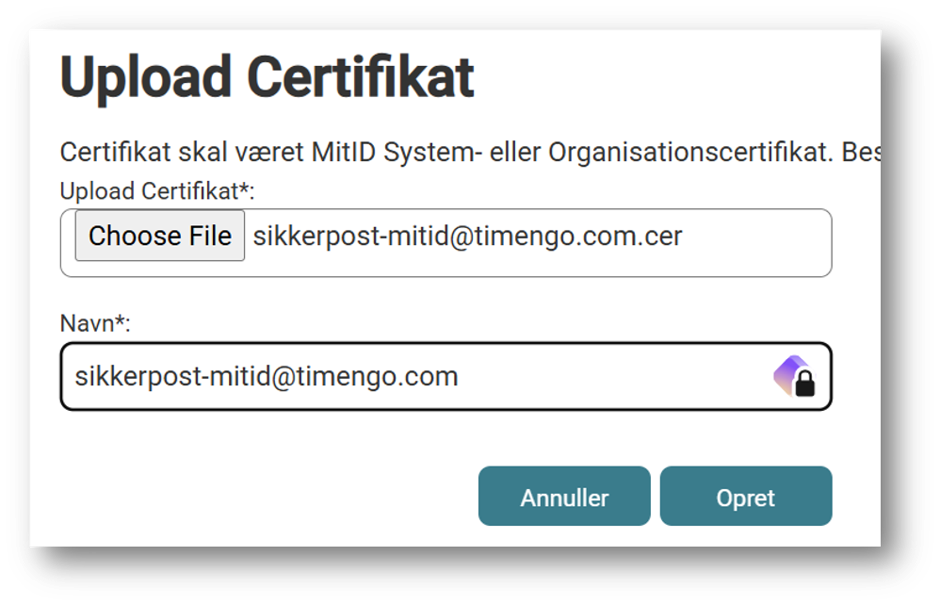
Angiv et selvvalgt navn til certifikatet, og vælg Opret.
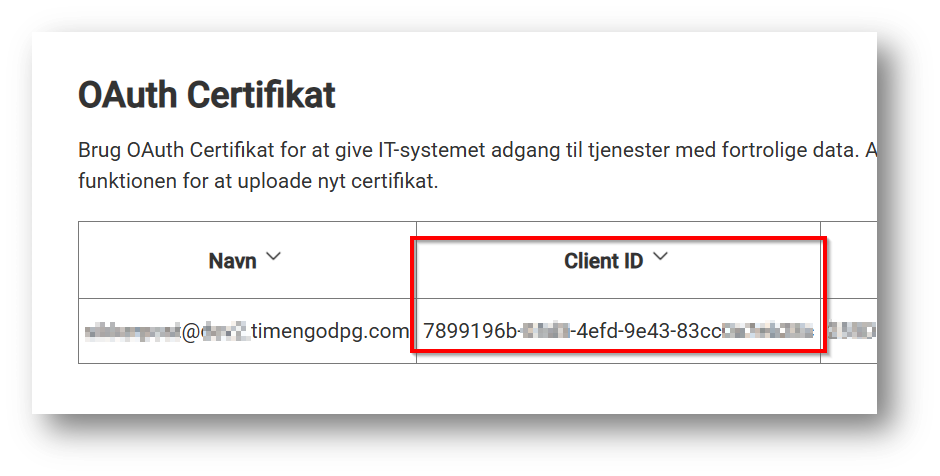
Client ID: _____________________________________________
Kopiér hele Client ID-værdien. Den skal bruges, når GraphQL-konfigurationen færdiggøres i DPG Kundeportalen.
1.3 Tilføj DPG-serverens IP-adresse
Gå til sektionen IP-adresser under IT-systemet, og vælg Opret.
- Angiv den offentlige IP-adresse til DPG-løsningen. Kontakt DPG Service Center for at få den oplyst.
- Angiv et beskrivende navn.
- Vælg /32 i feltet Range, da der gives adgang til én bestemt IP-adresse.
- Vælg Opret.
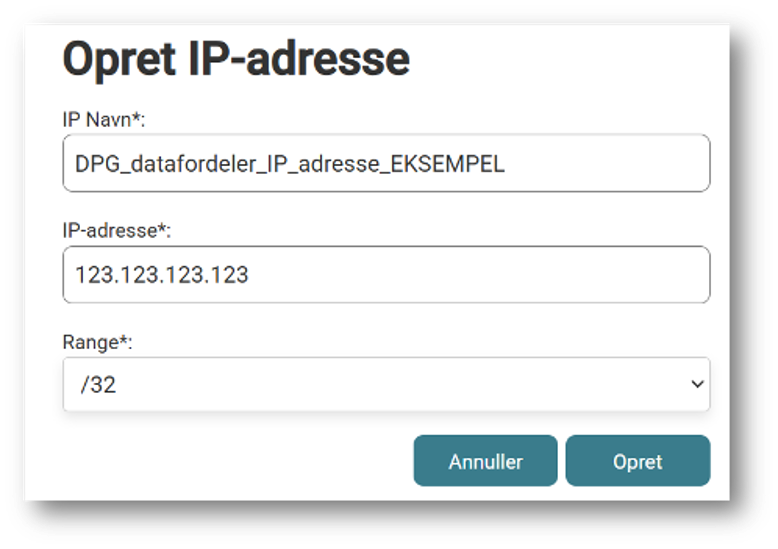
1.4 Anmod om adgang til CPR GraphQL
Du kan læse mere i Datafordelerens vejledning om anmodning om adgang.
Gå til sektionen Dataadgang, vælg Opret, og vælg CPR-registeret.
- Offentlig myndighed: Vælg kun
CustomPublicSectorPerson. Vælg ikke andre entiteter eller tjenester. - Privat virksomhed: Vælg kun
CustomPrivateSectorPerson. Vælg ikke andre entiteter eller tjenester.
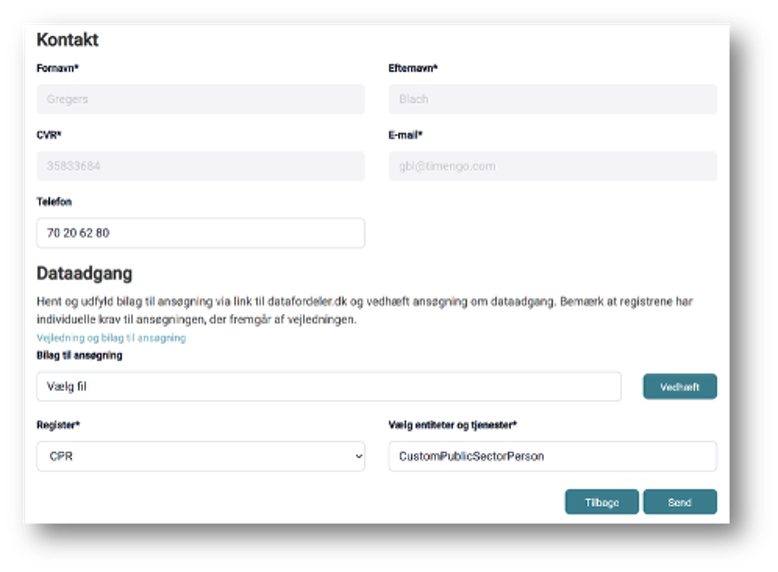
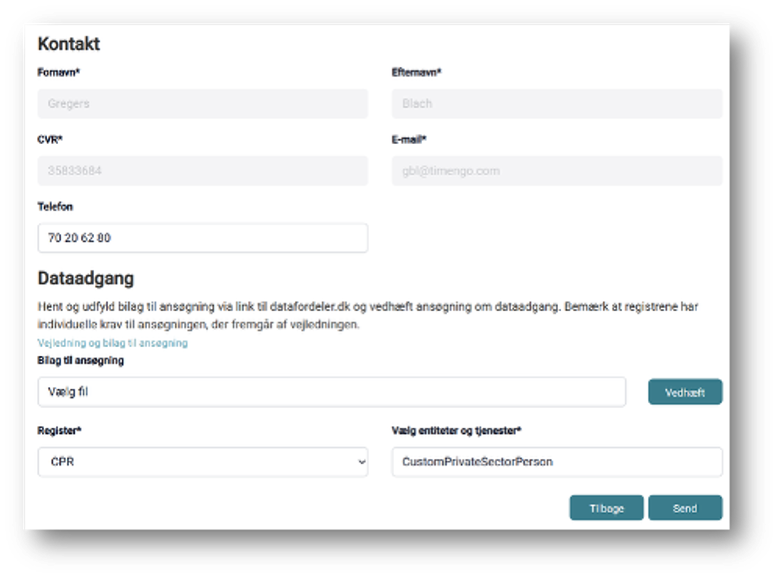
Gennemfør ansøgningen, og vælg Send.
Datafordeleren viser, at ansøgningen om dataadgang er sendt.
2. CPR Servicedesk
Åbn CPR Servicedesk. Her opretter du den ticket, som CPR bruger til kommunikationen om ansøgningen.
Opret en ticket af typen Ansøgning / Request for access i CPR Servicedesk.
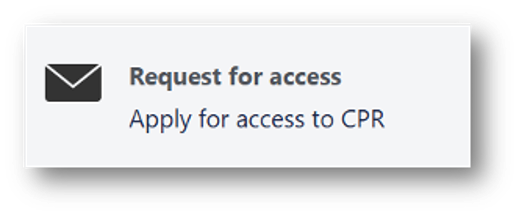
[Organisationens navn] ansøger om adgang til CPR-data til brug for DPG. CPR-opslaget anvendes til at finde personnavn ud fra CPR-nummer med henblik på at kontrollere modtageroplysninger og reducere risikoen for fejludsendelser.
Bemærk: Tilpas teksten, hvis organisationens konkrete behandlingsformål kræver en anden eller mere detaljeret beskrivelse.
CPR Servicedesk-ticketnøgle: ___________________________
Eksempel:
CSD-87654. Ticketnøglen skal bruges i Virk-ansøgningen.3. Virk - ansøgning om adgang til CPR
Åbn ansøgningen om adgang til CPR på Virk. Her indsender organisationen den formelle ansøgning om adgang til CPR. Log ind med MitID Erhverv.
- CPR Servicedesk-ticketnøglen.
- Navnet på IT-systemet fra Datafordeleren.
3.1 Hav organisationens oplysninger klar
- Ansøgers CVR-nummer og eventuelt eksisterende CPR-kundenummer.
- Oplysninger om dataansvarlig og om ansøger repræsenterer den dataansvarlige eller en databehandler.
- Navn, mail og telefonnummer på sikkerhedsansvarlig.
- Fakturakontaktperson samt EAN eller fakturering via Digital Post, når det er relevant.
- Bemyndigelse til at indgå aftalen og kendskab til CPR's vilkår.
3.2 Udfyld de tekniske valg
Nedenfor vises de tekniske valg, der er relevante for DPG. Formularens øvrige oplysninger om organisation, kontaktpersoner og fakturering skal også udfyldes.
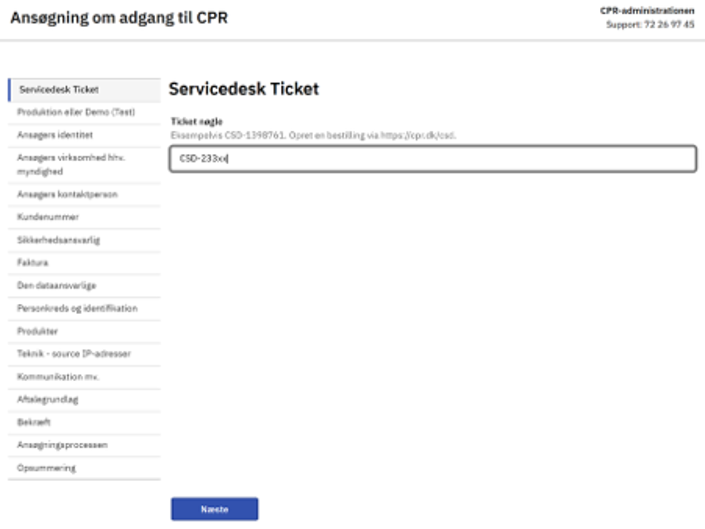
- Indtast CPR Servicedesk-ticketnøglen:
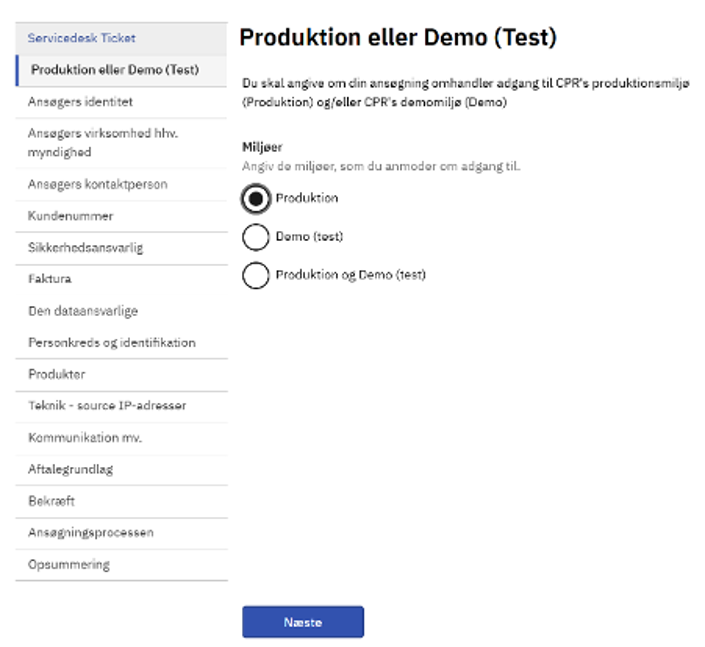
- Vælg Produktion under Produktion eller Demo (Test):
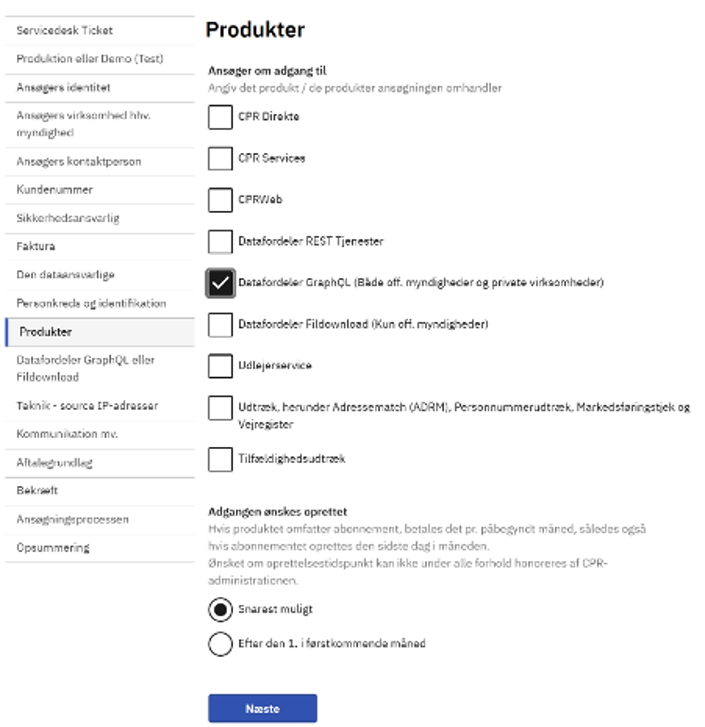
- Under Produkter skal du vælge Datafordeler GraphQL (både offentlige myndigheder og private virksomheder):
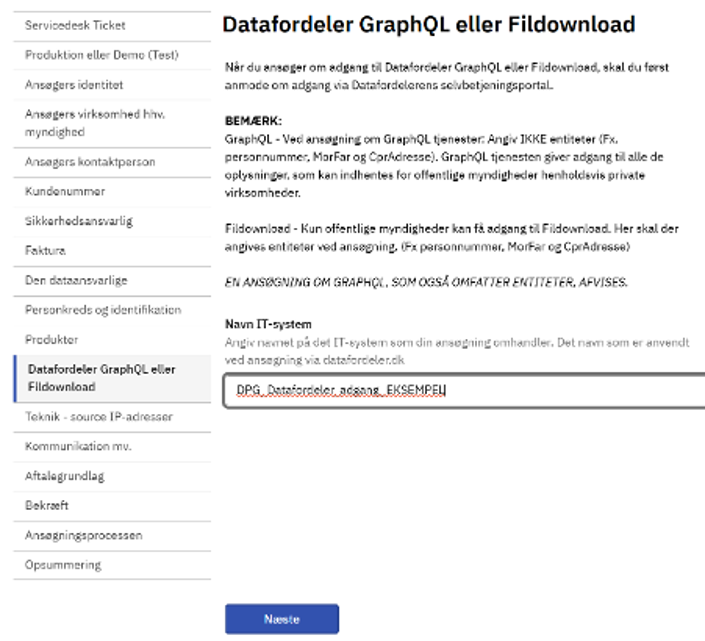
- Angiv præcis det samme IT-systemnavn, som du noterede under trin 1.1.
Virk-ansøgningen er indsendt. CPR kommunikerer efterfølgende via ticketen i CPR Servicedesk.
4. Afvent behandling i CPR Servicedesk
Følg ticketen og eventuelle spørgsmål fra CPR. CPR oplyser, at kommunikationen foregår via den oprettede ticket.
Har du spørgsmål til status, skal du kontakte CPR Servicedesk og henvise til ticketnøglen.
Organisationen har modtaget bekræftelse på godkendelse fra CPR Servicedesk.
5. Færdiggør konfigurationen i DPG Kundeportalen (ikke klar endnu)
Åbn DPG Kundeportalen. Når CPR-adgangen er godkendt, færdiggøres skiftet til GraphQL i DPG Kundeportalen.
Log ind i DPG Kundeportalen, og vælg menuen Datafordeler. Følg den indbyggede guide til skiftet fra REST API til GraphQL API.
- Client ID fra Datafordeleren.
- Det certifikat, der svarer til certifikatet hos Datafordeleren.
- Om organisationen er offentlig myndighed eller privat virksomhed.