
Introduktion
Denne vejledning viser hvordan man opretter en ny NgDP meddelelse og derefter afsender fra Microsoft Outlook.
- Hvis man i stedet for ønsker at besvare en modtaget NgDP meddelelse, se da vejledningen "Hvordan besvares en NgDP meddelelse?"
Nødvendigheder
Denne vejledning tager udgangspunkt i at man har knappen 'Åbn DPG Add-In', når man trykker på 'Ny Mail' i Microsoft Outlook (se billede forneden).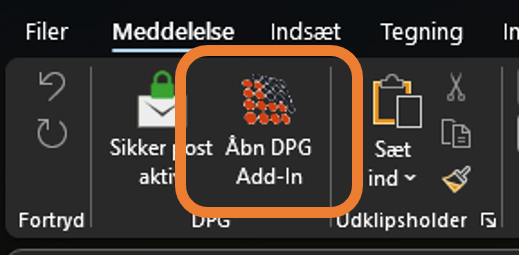
- Hvis man ikke har knappen, som vises på billedet foroven, se da vejledningen "Jeg kan ikke se knappen 'Åbn DPG Add-In'?"
Vejledning
For at oprette en NgDP meddelelse, skal der blot oprettes en ny mail ved at trykke på knappen 'Ny Mail' i Microsoft Outlook. Følg herefter vejledning trinvis
- Skriv det ønskede emne i 'Emne' feltet
- Skriv og udform selve meddelelsen
- Tryk på knappen 'Åbn DPG Add-In'
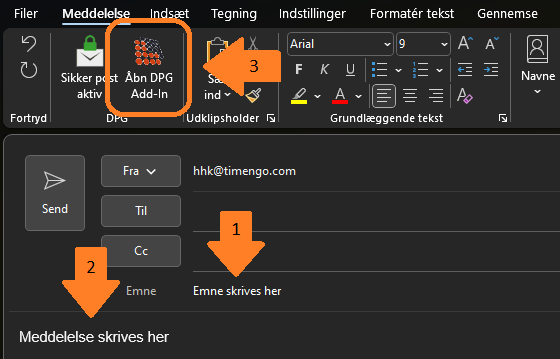
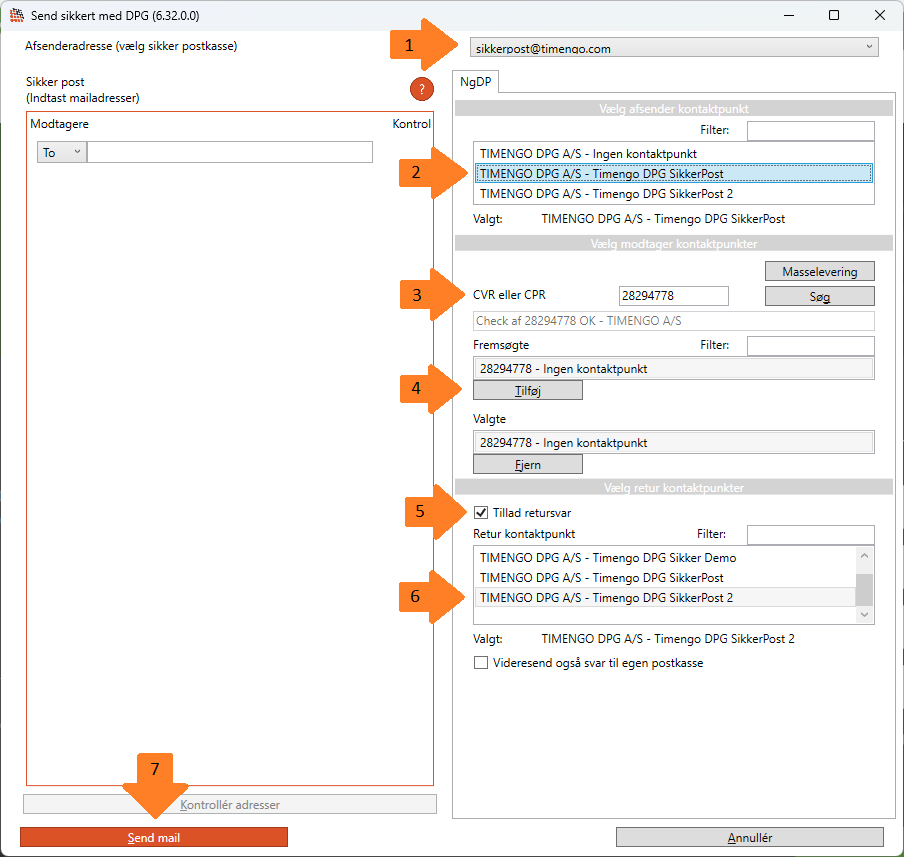
Bemærk! at der her åbnes et nyt vindue, hvor yderligere informationer skal udfyldes - se vejledning herunder.
- Vælg postkassen, som kan afsende NgDP meddelelser
- Vælg ønsket kontaktpunkt at afsende fra.
Bemærk! at vælges 'Ingen kontaktpunkt' afsendes fra virksomhedens hovedpostkasse - Indtast CVR nr. og tryk herefter på knappen 'Søg'
- Vælg ønsket kontaktpunkt og tryk herefter på knappen 'Tilføj'
Bemærk! at vælges 'Ingen kontaktpunkt' modtages meddelelsen på fremsøgtes hovedpostkasse - Vælg 'Tillad retursvar' såfremt man ønsker at meddelelsen kan besvares
- Vælg ønsket kontaktpunkt, som retursvar skal modtages på
- Tryk på knappen 'Send mail'
Jeg kan ikke se knappen 'Åbn DPG Add-In' ?
Dette skyldes oftest at knappen ikke er aktiveret, og kræver en lettere teknisk forståelse for at aktivere denne. Kontakt da jeres ansvarlige IT-personel for hjælp til dette.
For at aktivere knappen skal følgende gøres
- Åben registreringsdatabasen
- Find nøglen 'ExtraOpenButtonVisible' og sæt værdien til 'true' (findes nøglen ikke, skal den tilføjes)
For mere information om placeringen af nøglen i registreringsdatabasen, se dette link - Genstart Outlook for at ændringerne kan træde i kraft